윈도우 11 듀얼 모니터 신호 없음 및 화면 깜빡임 해결법: 다중 디스플레이 감지와 그래픽 드라이버 클린 재설치 가이드
💡 30초 핵심 요약 (TL;DR)
핵심 원인 윈도우 11에서 듀얼 모니터가 ‘신호 없음’으로 꺼지거나 주기적으로 깜빡이는 원인은 모니터 고장이 아닌, 데스크톱 창 관리자(DWM)의 주사율 비동기화와 그래픽 드라이버의 EDID 통신 누락 때문입니다.
주의사항 화면이 안 나온다고 케이블을 무리하게 힘으로 꺾거나 비틀어 꽂으면 그래픽카드 백패널의 DP/HDMI 단자 핀이 영구 파손되어 수십만 원의 메인보드·GPU 교체 비용이 발생할 수 있습니다.
해결 순서 Win + Ctrl + Shift + B로 그래픽 서브시스템을 즉각 리셋하고, 윈도우 설정에서 주사율을 60Hz로 고정한 뒤 DDU로 그래픽 드라이버를 클린 설치하면 95% 이상 해결됩니다.
📑 이 글에서 다루는 핵심 내용
- 1. 듀얼 모니터 신호 없음 및 화면 깜빡임의 기술적 원인 분석
- 2. 1차 조치: 1초 단축키(Win+Ctrl+Shift+B) 리셋 및 다중 디스플레이 수동 감지
- 3. 2차 조치: 주사율(Hz) 동기화 및 가변 주사율(G-Sync/FreeSync) 창모드 충돌 해제
- 4. 3차 조치: DP/HDMI 대역폭 점검 및 DDU(Display Driver Uninstaller) 클린 재설치
- 5. 마치며: 정상 작동 자가 판정 기준 및 하드웨어 불량 선별 요령
- 6. 현장 실무형 자주 묻는 질문 (FAQ)
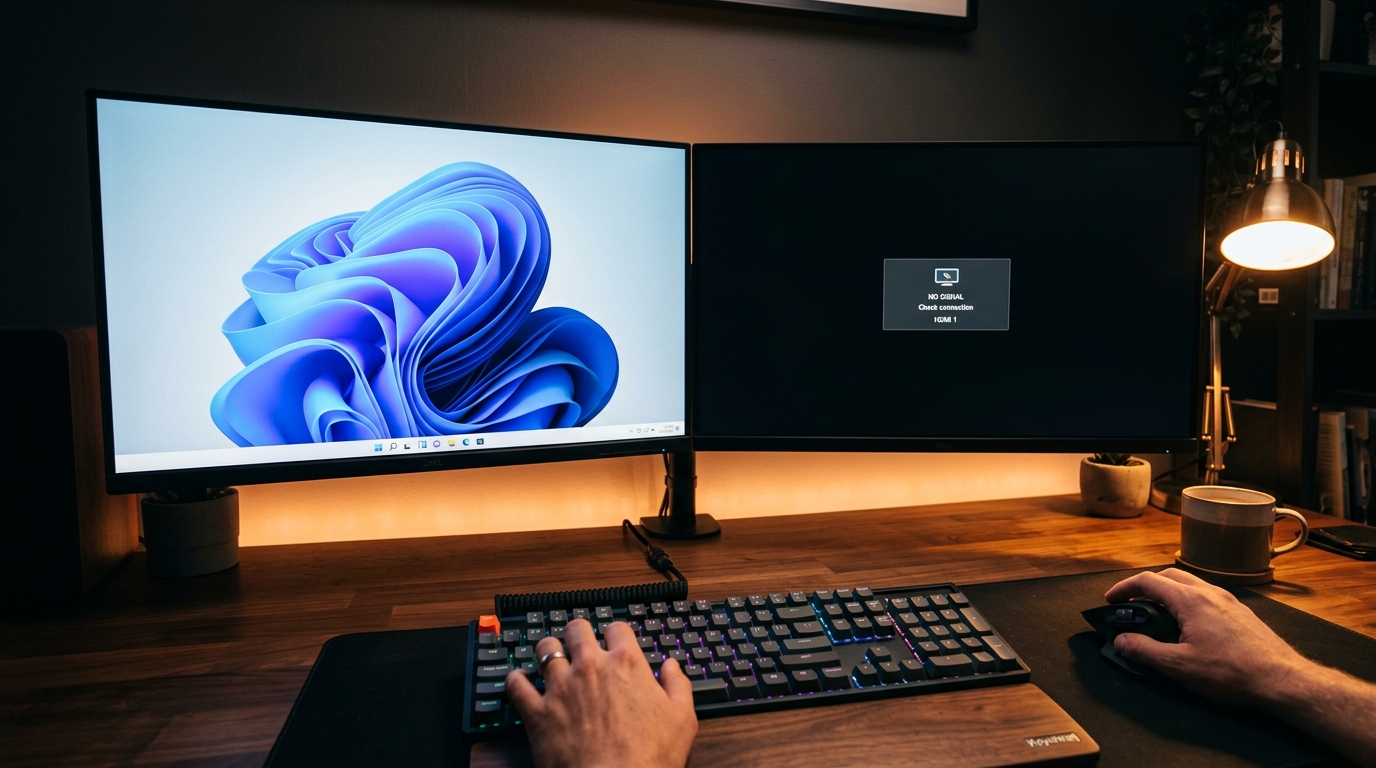
문서 작업이나 영상 편집을 위해 보조 모니터를 켰는데, 파란색 전원 표시등만 깜빡거리며 화면 한가운데에 ‘신호 없음(No Signal)’ 또는 ‘입력 신호 검색 중’이라는 문구만 덩그러니 떠 있는 경험은 누구나 한 번쯤 겪어봤을 답답한 순간입니다.
더욱 신경을 긁는 것은 모니터가 아예 꺼지는 것이 아니라 마우스를 옆 화면으로 넘길 때마다 화면 전체가 2~3초간 블랙아웃되며 ‘깜빡-‘거리는 증상입니다. 당황하여 모니터 AD보드가 타버렸다고 단정하고 30~50만 원대 신형 모니터를 충동 결제하기 전에, 윈도우 11의 디스플레이 서브시스템과 주사율 설정을 먼저 점검하면 불필요한 금전 지출을 완벽하게 막을 수 있습니다.
1. 듀얼 모니터 신호 없음 및 화면 깜빡임의 기술적 원인 분석
윈도우 11 환경에서 보조 모니터가 연결을 놓치는 가장 주된 원인은 DDC/CI 통신 및 EDID(확장 디스플레이 식별 데이터) 핸드셰이크 실패입니다. PC가 절전 모드에서 깨어나거나 부팅될 때, 그래픽카드는 모니터가 보낸 해상도·주사율 신호를 0.5초 이내에 읽어내야 하지만 시스템 지연으로 인해 모니터가 대기 모드로 먼저 진입해 버리는 현상입니다.
또한 화면이 주기적으로 깜빡거리는 문제는 이종 주사율 모니터 간의 DWM(Desktop Window Manager) 프레임 버퍼 충돌에서 비롯됩니다. 메인 모니터가 144Hz 이상 고주사율이고 보조 모니터가 일반 60Hz일 때, 윈도우가 두 화면의 그래픽 하드웨어 가속 타이밍을 동기화하지 못해 프레임 드롭과 블랙아웃이 번갈아 발생합니다.
2. 1차 조치: 1초 단축키(Win+Ctrl+Shift+B) 리셋 및 다중 디스플레이 수동 감지
가장 먼저 재부팅 없이 그래픽 서브시스템만 단독으로 초기화하는 마이크로소프트 공식 복구 단축키를 실행해야 합니다. 키보드에서 Windows 로고 키 + Ctrl + Shift + B를 동시에 누릅니다.
단축키를 누르면 화면이 약 1초간 깜빡이며 본체에서 ‘삑-‘하는 짧은 비프음이 들립니다. 이는 열려 있는 문서나 작업 창을 전혀 닫지 않은 채 그래픽 렌더러와 비디오 버퍼만 완전히 초기화하고 디스플레이 신호를 재송출하는 안전한 조작입니다.
›
디스플레이 설정
›
여러 디스플레이
›
[감지] 버튼 클릭
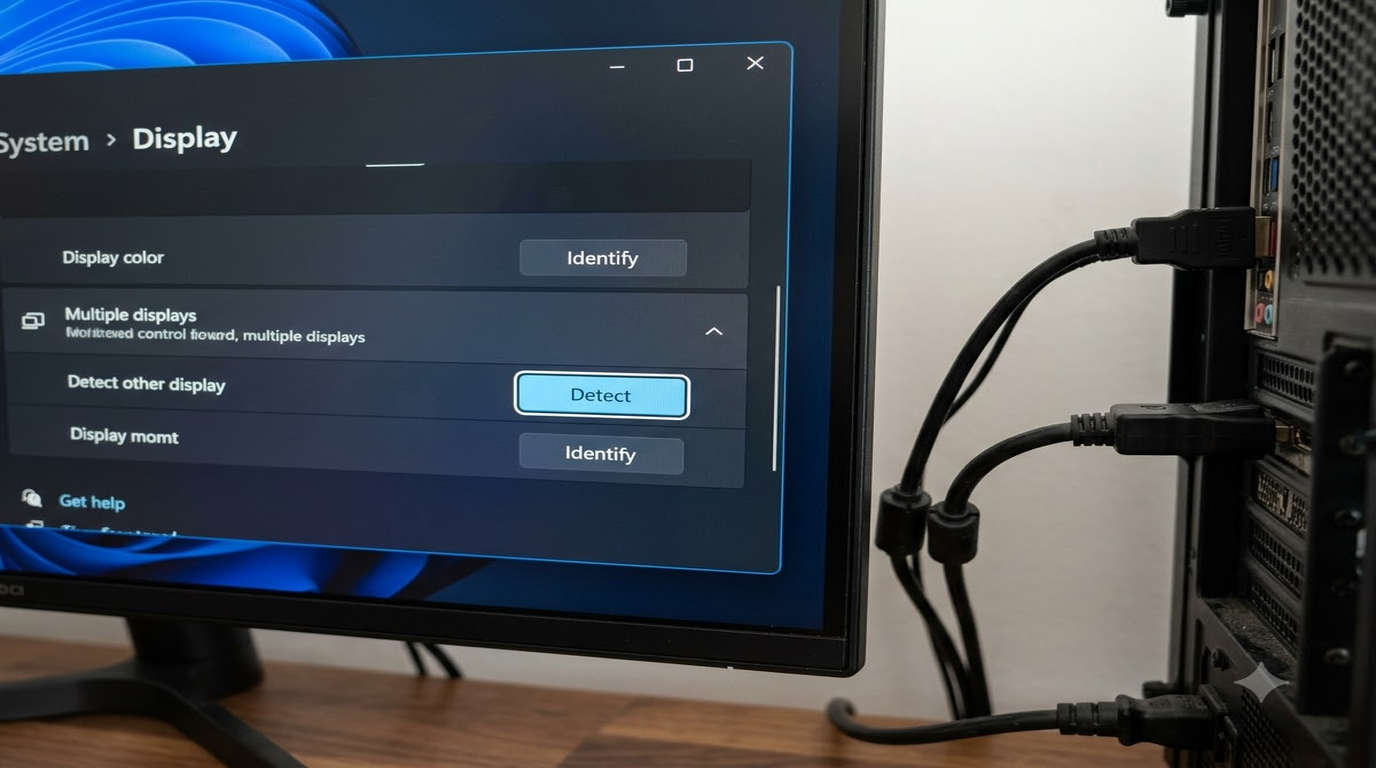
리셋 후에도 반응이 없다면 윈도우 설정의 [시스템 › 디스플레이 › 여러 디스플레이] 섹션으로 진입하여 [다른 디스플레이 감지] 옆의 [감지] 버튼을 누릅니다. 신호 대기 상태에 머물러 있던 보조 모니터에 강제 핑(Ping)을 전송하여 활성화 상태로 끌어올립니다.
3. 2차 조치: 주사율(Hz) 동기화 및 가변 주사율(G-Sync/FreeSync) 창모드 충돌 해제
신호는 들어오지만 웹서핑이나 유튜브 시청 중 화면이 무작위로 깜빡인다면 주사율 비대칭 충돌을 해결해야 합니다. 144Hz 게이밍 모니터와 60Hz 사무용 모니터를 함께 사용할 때 발생하는 고질적 문제입니다.
›
디스플레이
›
고급 디스플레이
›
새로 고침 빈도 선택(60Hz 또는 120Hz)
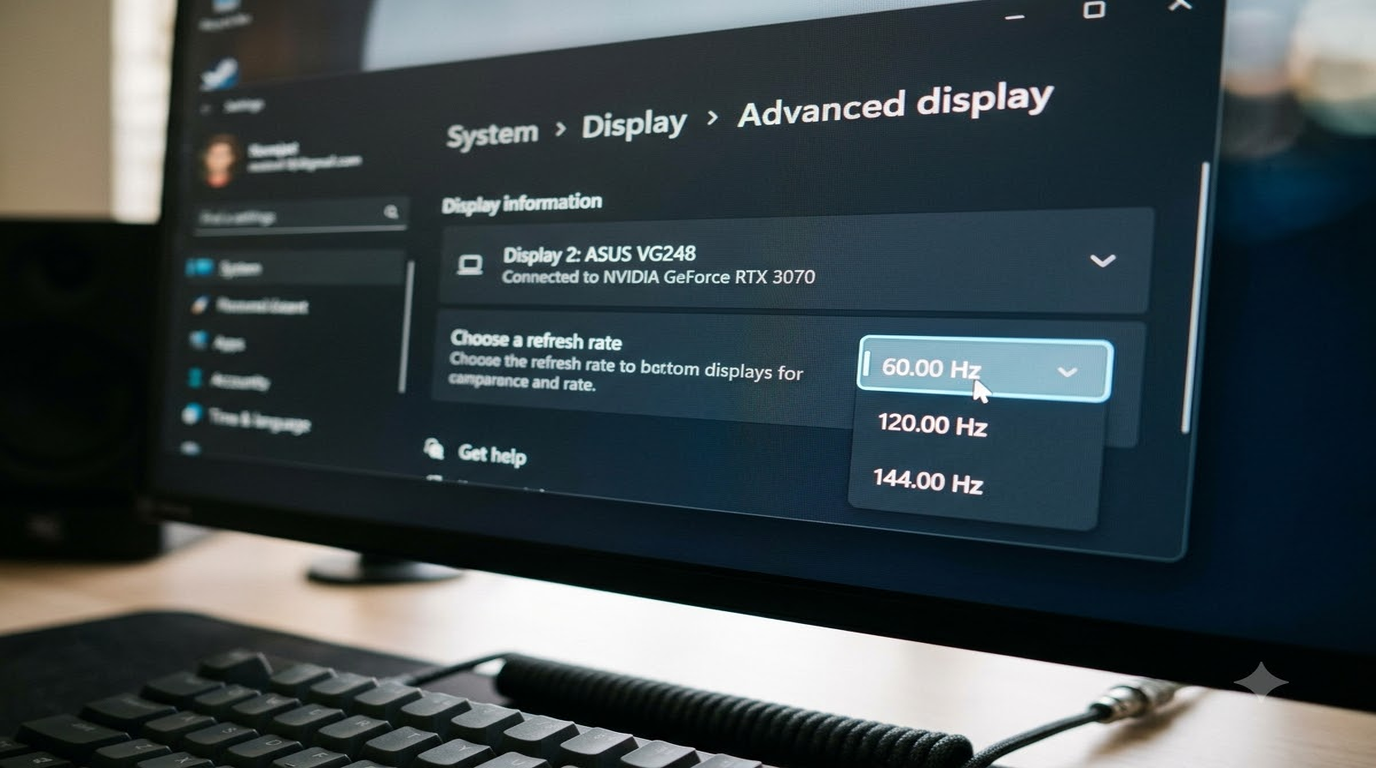
고급 디스플레이 메뉴에서 깜빡임이 발생하는 보조 모니터를 선택한 뒤, 하단의 새로 고침 빈도를 59.94Hz가 아닌 정수 60Hz로 고정합니다. 메인 모니터가 144Hz라면 배수 관계인 120Hz로 한 단계 낮추어 맞추면 DWM 프레임 타이밍이 정수배로 떨어져 깜빡임이 즉시 멈춥니다.
이와 더불어 NVIDIA 제어판을 사용하는 환경이라면 ‘G-SYNC 설정’에서 ‘창 모드 및 전체 화면 모드 활성화’ 대신 ‘전체 화면 모드 활성화’만 선택해야 합니다. 창 모드 G-SYNC는 보조 모니터에서 크롬 브라우저를 스크롤할 때마다 메인 모니터 주사율을 급변동시켜 화면 깜빡임을 일으키는 핵심 주범입니다.
창 모드 G-SYNC + 비대칭 주사율 (144Hz + 60Hz)
블랙아웃 발생
→
DWM 하드웨어 가속 충돌
→
3초간 화면 깜빡임 및 암전
전체 화면 전용 G-SYNC + 배수 주사율 (120Hz + 60Hz)
안정적 동기화
→
DWM 렌더링 간섭 제로
→
완벽한 화면 무결성 달성
4. 3차 조치: DP/HDMI 대역폭 점검 및 DDU(Display Driver Uninstaller) 클린 재설치
소프트웨어 주사율 조정으로도 해결되지 않는다면 물리적 케이블 대역폭이나 윈도우 그래픽 드라이버의 레지스트리 꼬임을 의심해야 합니다. 특히 QHD/4K 해상도 환경에서는 저가형 번들 케이블이 전송 대역폭을 감당하지 못해 링크가 끊어집니다.
물리적 연결 점검: DP(DisplayPort) 케이블을 사용할 경우 반드시 20번 핀 더미 처리가 완료된 VESA 공식 인증 케이블을 사용해야 합니다. 20번 핀에 3.3V 전원이 흐르는 비인증 케이블은 그래픽카드 전원부에 역전류를 유입시켜 모니터 신호 상실과 본체 부팅 불량을 유발합니다.
케이블이 정상임에도 장치 인식이 불안정하다면 DDU(Display Driver Uninstaller) 유틸리티를 활용한 클린 설치를 진행합니다. 안전 모드로 부팅한 뒤 DDU를 실행하여 기존 엔비디아 또는 AMD 그래픽 드라이버 찌꺼기와 캐시를 완전히 밀어내고, 제조사 공식 홈페이지에서 최신 릴리스 드라이버를 단독 재설치합니다.
5. 마치며: 정상 작동 자가 판정 기준 및 하드웨어 불량 선별 요령
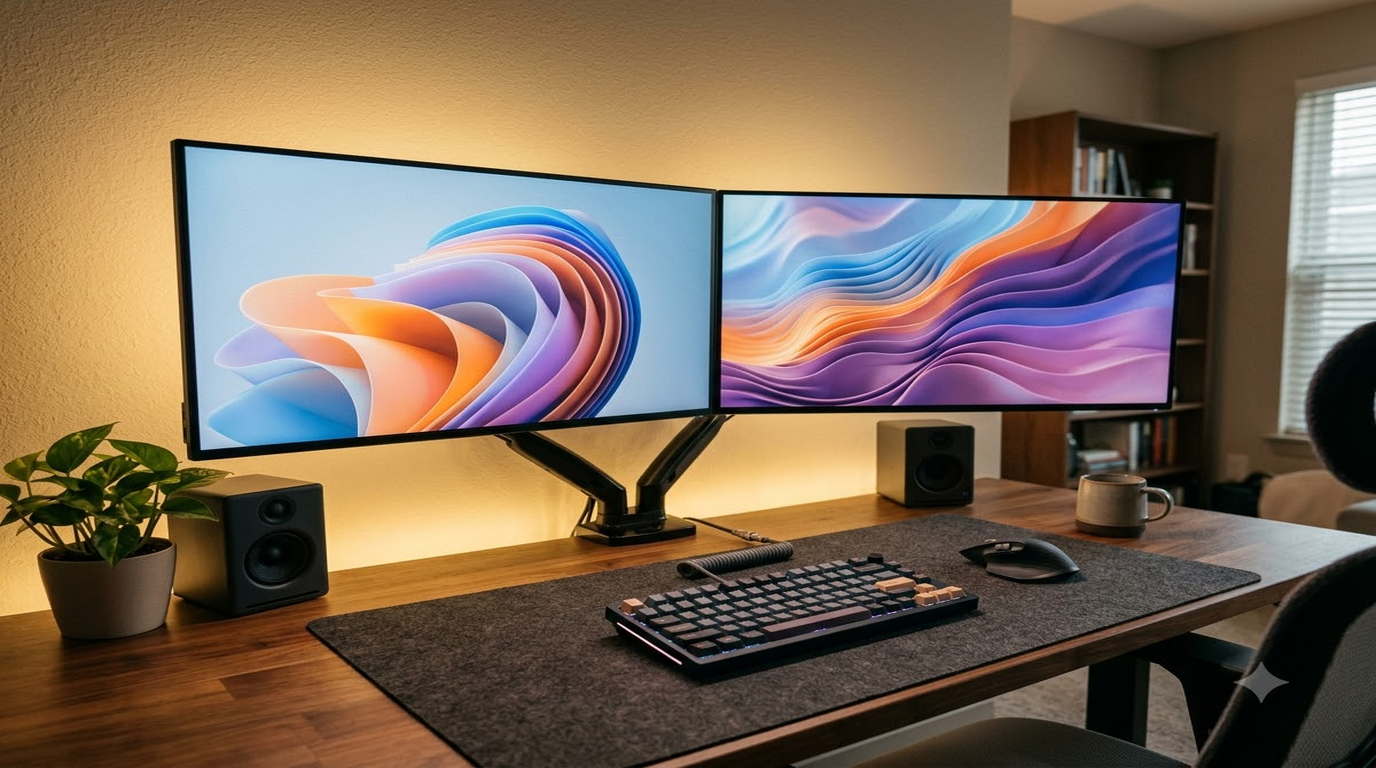
위의 3단계 시스템 및 주사율 동기화 조치를 모두 마쳤다면, PC를 재부팅한 뒤 듀얼 모니터의 배경화면이 양쪽 화면에 시원하게 확장되고 창을 드래그하여 옮길 때 부드럽게 넘어가는지 확인하세요. 마우스를 빠르게 휘저어도 깜빡임 없이 즉각 반응한다면 시스템 세팅이 완벽히 안정화된 것입니다.
하드웨어 AS 센터 판정 기준: 만약 PC 본체의 다른 포트(DP 1번 ➡️ DP 2번)에 꽂아도 반응이 없고, 메인 모니터에 연결되어 있던 정상 케이블을 그대로 꽂아도 해당 모니터에만 ‘신호 없음’이 계속된다면 이는 모니터 내부 AD보드(영상 신호 변환 기판) 고장입니다. 이때는 모니터 제조사 AS센터에 접수하여 AD보드 점검이나 무상 리퍼 서비스를 받으셔야 합니다.
자주 묻는 질문 (FAQ)
Q. 메인보드 내장 그래픽 단자와 외장 그래픽카드 단자에 각각 꽂으면 안 되나요?
A. 외장 그래픽카드가 장착되면 메인보드 바이오스(BIOS)가 내장 그래픽(iGPU)을 자동 비활성화하는 경우가 대부분입니다. 두 모니터의 케이블을 모두 본체 아래쪽 ‘외장 그래픽카드 포트’에 나란히 꽂으셔야 정상 인식됩니다.
Q. 144Hz 모니터와 60Hz 모니터를 쓸 때 깜빡임을 없애는 가장 확실한 방법은 무엇인가요?
A. 144Hz 메인 모니터의 주사율을 60의 배수인 120Hz로 설정하세요. 윈도우 창 관리자(DWM)가 두 모니터의 프레임 타이밍을 정수 배수로 처리할 수 있게 되어 화면 블랙아웃과 프레임 드롭이 완전히 해결됩니다.
Q. HDMI to DP 변환 젠더를 쓰는데 신호가 전혀 잡히지 않습니다.
A. 변환 케이블은 방향성이 있습니다. 일반 패시브 케이블은 ‘PC(DP) ➡️ 모니터(HDMI)’만 지원하며, 반대 방향인 ‘PC(HDMI) ➡️ 모니터(DP)’는 전원 칩셋이 내장된 액티브(Active) 변환 젠더를 사용해야 신호가 전달됩니다.