
PC 카카오톡 로그인 무한 로딩 및 실행 오류 해결 (작업 관리자·캐시 초기화·방화벽)
💡 30초 핵심 요약
• 원인 · 백그라운드에 남아있는 좀비 프로세스 충돌, 손상된 로컬 캐시 데이터, 방화벽 인바운드 차단이 주원인입니다.
• 해결 · 작업 관리자에서 KakaoTalk 프로세스를 완전히 종료하거나, %LocalAppData% 내 캐시 폴더를 정리합니다.
• 안 될 때 · 윈도우 디펜더 방화벽에서 카카오톡의 개인·공용 네트워크 인바운드 허용 체크를 확인합니다.
• 원인 · 백그라운드에 남아있는 좀비 프로세스 충돌, 손상된 로컬 캐시 데이터, 방화벽 인바운드 차단이 주원인입니다.
• 해결 · 작업 관리자에서 KakaoTalk 프로세스를 완전히 종료하거나, %LocalAppData% 내 캐시 폴더를 정리합니다.
• 안 될 때 · 윈도우 디펜더 방화벽에서 카카오톡의 개인·공용 네트워크 인바운드 허용 체크를 확인합니다.
왜 PC 카카오톡 로그인 창이 무한 로딩될까?
PC 카카오톡은 로컬 데이터베이스와 카카오 인증 서버 간의 양방향 소켓 통신을 기반으로 구동됩니다. 정상적으로 창이 종료되지 않았거나 캐시 파일이 꼬이면 로그인 요청 대기 상태에서 멈추는 현상이 발생합니다.
주요 원인으로는 PC 절전 모드 복귀 후 메모리에 남아있는 유령(좀비) 프로세스 간섭, 급작스러운 재부팅으로 인한 로컬 임시 캐시 인덱스 손상, 윈도우 보안 업데이트 후 방화벽 차단 등이 있습니다.
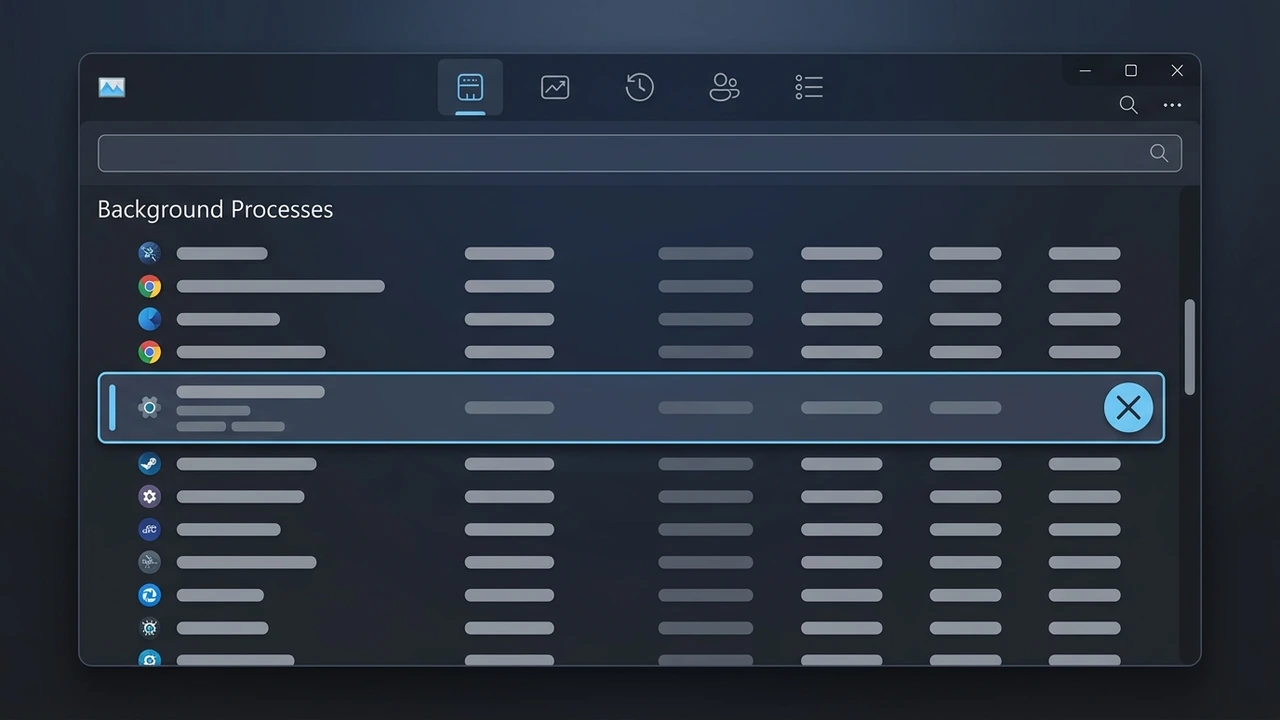
방법 1. 작업 관리자에서 백그라운드 프로세스 종료하기
창이 닫혀 있어도 백그라운드에서 실행 파일이 멈춰있어 새 실행을 방해하는 경우가 가장 흔합니다.
Ctrl + Shift + Esc
➔
프로세스 탭
➔
KakaoTalk 검색
➔
작업 끝내기
➔
프로세스 탭
➔
KakaoTalk 검색
➔
작업 끝내기
- 키보드에서 [Ctrl + Shift + Esc]를 함께 눌러 작업 관리자를 실행합니다.
- 상단 검색창에 ‘Kakao’를 입력하거나 목록에서 카카오톡을 찾습니다.
- 카카오톡 및 관련 프로세스를 우클릭한 뒤 [작업 끝내기]를 누르고 카카오톡을 다시 켭니다.
방법 2. 손상된 로컬 캐시 폴더 정리하기
대화 기록 파일은 보존하면서 로그인 화면 렌더링을 방해하는 임시 캐시 데이터만 초기화하는 방법입니다.
Win + R
➔
%LocalAppData% 입력
➔
Kakao 폴더
➔
cache 정리
➔
%LocalAppData% 입력
➔
Kakao 폴더
➔
cache 정리
- [Windows 키 + R]을 눌러 실행 창을 엽니다.
- 입력창에 %LocalAppData%를 입력하고 확인을 누릅니다.
- 열린 경로에서 ‘Kakao’ 폴더 내의
cache폴더를 삭제하거나 이름을 바꾼 뒤 재실행합니다.
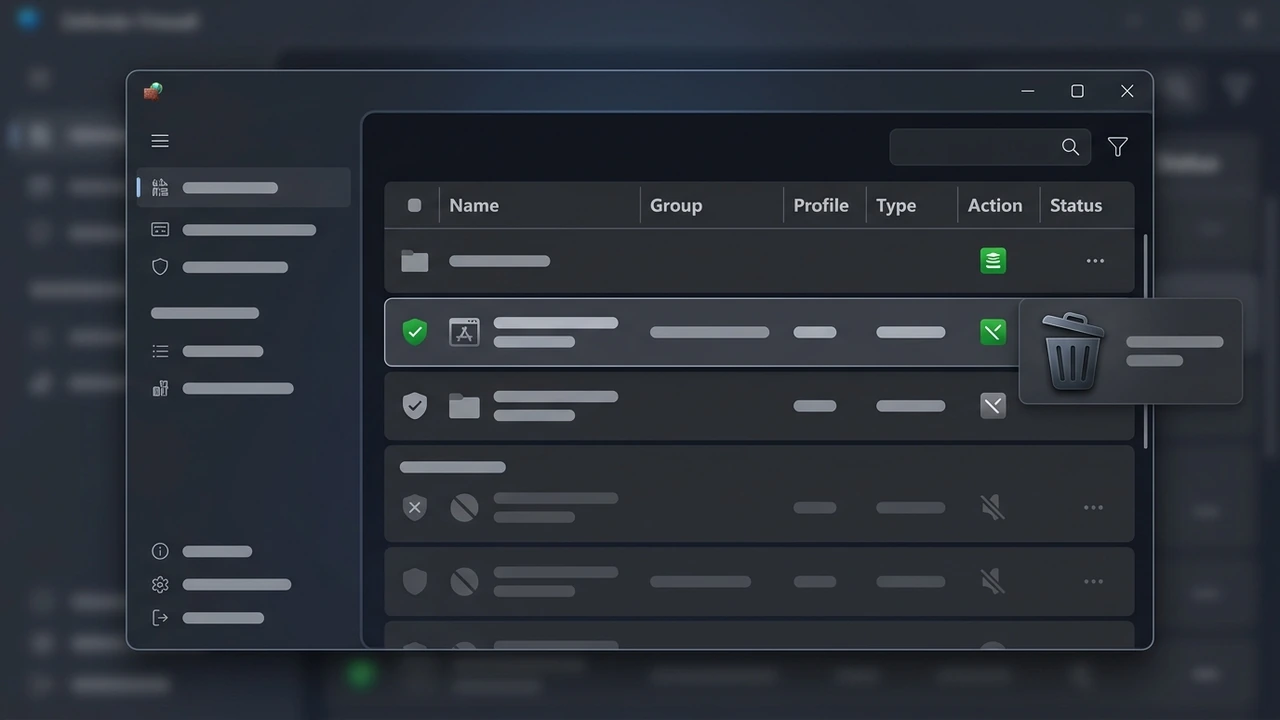
방법 3. 윈도우 방화벽 인바운드 허용 확인하기
보안 프로그램이나 윈도우 정책으로 인해 카카오톡 서버 통신 포트가 차단되어 무한 로딩이 발생할 때 해결하는 방법입니다.
제어판
➔
Windows Defender 방화벽
➔
앱 허용 체크
➔
Windows Defender 방화벽
➔
앱 허용 체크
- [제어판] ➔ [Windows Defender 방화벽] ➔ [앱 또는 기능 허용]으로 이동합니다.
- 목록에서 ‘KakaoTalk’을 찾아 [개인]과 [공용] 체크박스가 모두 켜져 있는지 확인합니다.
- 체크가 해제되어 있다면 [설정 변경]을 누른 뒤 허용으로 바꿉니다.
4. 자주 묻는 질문 (FAQ)
Q1. 캐시 폴더를 삭제하면 기존 대화 내용이나 사진이 사라지나요?
아닙니다. 실제 대화 데이터베이스 파일은 별도로 보관되며, 임시 인덱스 캐시만 삭제되므로 로그인 후 기존 대화방과 친구 목록은 온전히 유지됩니다.
Q2. 회사 PC에서만 무한 로딩이 걸리고 집에서는 잘 됩니다.
사내 네트워크나 공공장소는 보안 방화벽이 카카오톡 통신 포트(포트 9292, 443)를 차단하는 경우가 많습니다. 카카오톡 설정의 [고급] 탭에서 사내 프록시 서버 설정을 확인하거나 IT 관리자에게 예외 처리를 문의해야 합니다.