윈도우 11 방화벽 특정 포트 개방 및 인바운드 규칙 설정 방법 (TCP/UDP 포트포워딩)
• 보안 원칙: 방화벽 전체를 비활성화하면 악성 패킷에 무방비로 노출되므로, 필요한 특정 포트 번호(예: 8080, 3000, 25565 등)만 지정 개방해야 합니다.
• 설정 경로:
Win + R ➡️ wf.msc 실행 ➡️ [인바운드 규칙] ➡️ [새 규칙] ➡️ [포트] 선택 후 TCP/UDP 지정.• 포트 정상 개방 확인: PowerShell에서
Test-NetConnection -Port [포트번호] 명령어로 리슨(Listen) 상태를 즉시 검증할 수 있습니다.5-Second Answer: 윈도우 11에서 특정 포트를 안전하게 열려면 [고급 보안이 포함된 Windows Defender 방화벽(wf.msc)]을 열고, [인바운드 규칙 ➡️ 새 규칙 ➡️ 포트 ➡️ TCP 선택 ➡️ 특정 로컬 포트 입력 ➡️ 연결 허용]을 완료하면 외부 트래픽이 정상 인입됩니다.
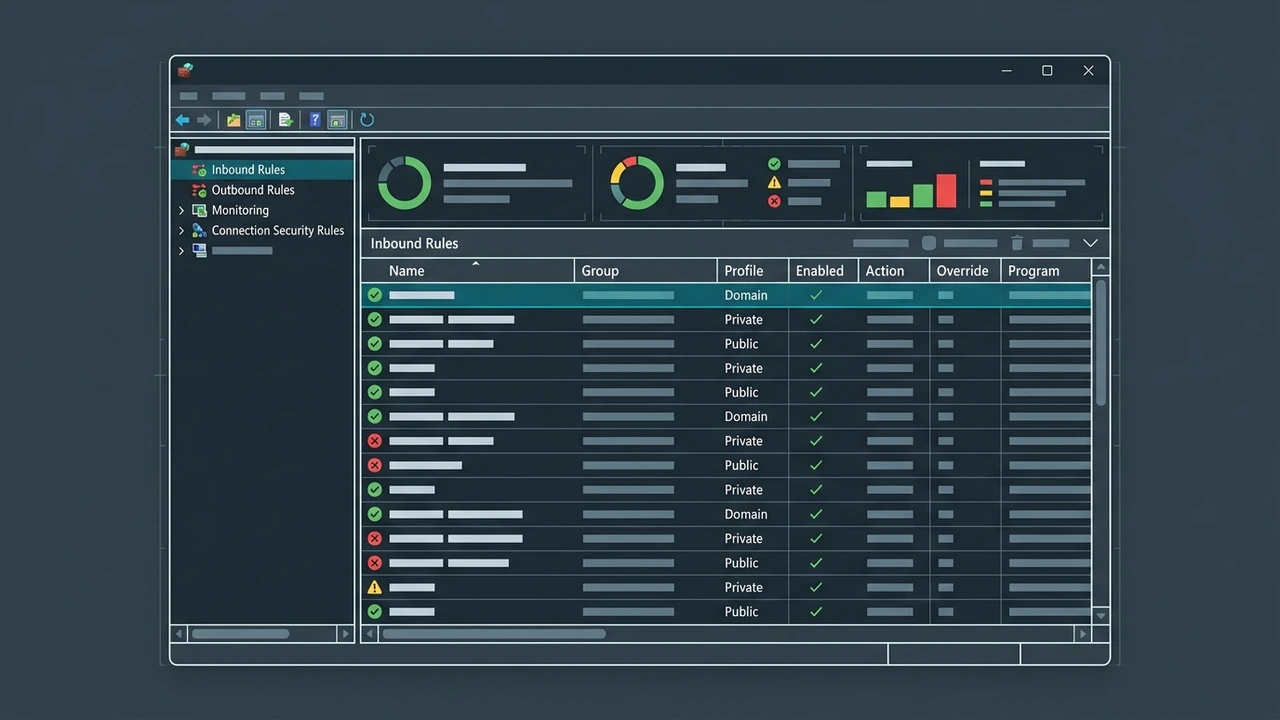
1. STEP 1: 고급 보안 방화벽 관리 콘솔(wf.msc) 실행
일반 제어판이나 Windows 설정 앱의 방화벽 메뉴는 단순 On/Off만 지원하므로, 세밀한 포트 제어를 위해서는 전용 MMC 관리 콘솔을 열어야 합니다.
- 키보드의 [Win + R] 키를 동시에 눌러 [실행] 대화 상자를 엽니다.
- 명령어 입력창에
wf.msc를 입력하고 [확인] 또는 엔터를 누릅니다. - 사용자 계정 컨트롤(UAC) 창이 나타나면 [예]를 눌러 관리자 권한으로 콘솔을 실행합니다.
- 좌측 사이드바 트리에서 최상단의 [인바운드 규칙(Inbound Rules)]을 클릭합니다.
2. STEP 2: 새 인바운드 규칙 생성 및 TCP/UDP 포트 번호 지정
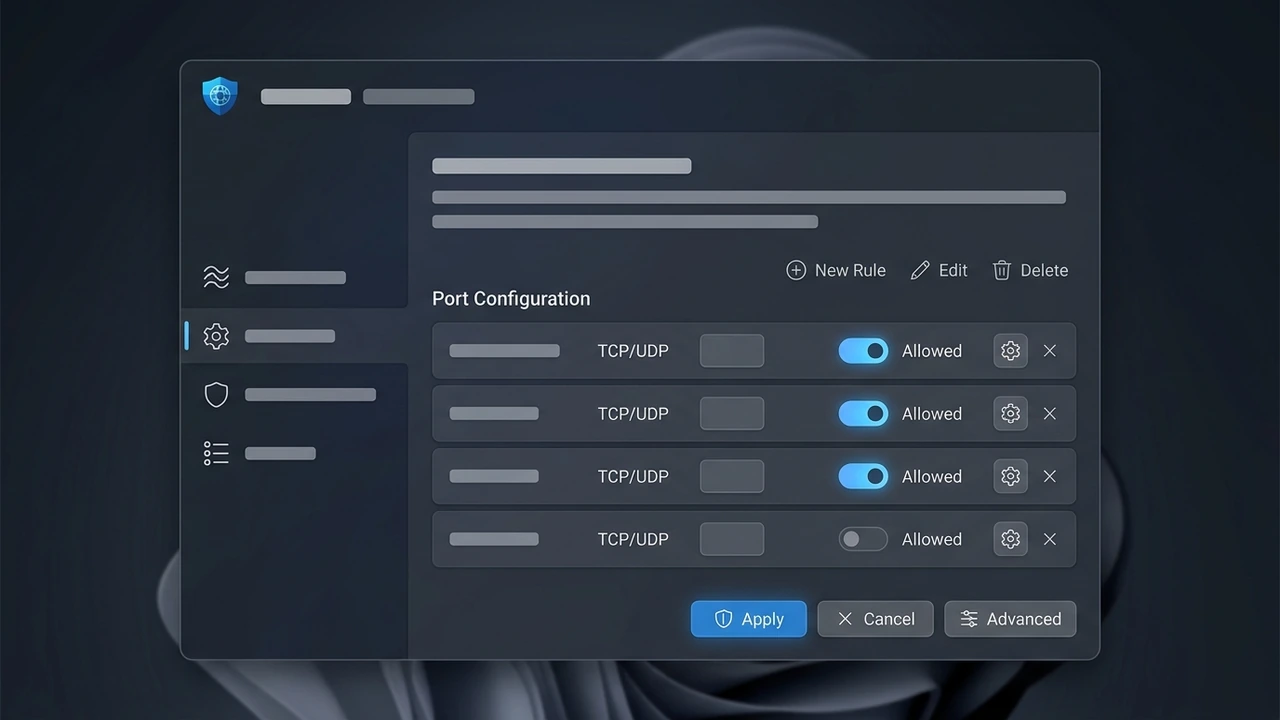
외부에서 내 컴퓨터로 들어오는 특정 서비스의 통신 패킷을 허용하는 규칙을 생성합니다.
- 우측 [작업] 창에서 [새 규칙(New Rule)]을 클릭합니다.
- 규칙 종류 선택 화면에서 [포트(Port)]를 선택하고 [다음]을 누릅니다.
- 프로토콜에서 사용할 통신 방식(TCP 또는 UDP)을 선택합니다.
- [특정 로컬 포트]를 선택하고 개방할 포트 번호(예: 웹서버
80, 443, 개발서버3000, 8080, 마인크래프트25565등)를 입력합니다 (여러 개는 쉼표로 구분). - [작업] 단계에서 [연결 허용(Allow the connection)]을 선택합니다.
- [프로필] 단계에서 [도메인], [개인], [공용] 체크박스를 환경에 맞게 유지한 후 [다음]을 누릅니다 (가정/사무실 공유기 환경에서는 개인 체크 필수).
- 규칙의 식별 이름(예: Custom_Dev_Server_8080)을 입력하고 [마침]을 클릭합니다.
3. STEP 3: PowerShell을 활용한 포트 정상 개방 검증
인바운드 규칙이 실제로 트래픽을 수신하고 있는지 확인하려면 터미널 명령어를 사용합니다.
# 1. 로컬 포트 리슨(Listen) 상태 확인 (PowerShell 관리자)
Get-NetTCPConnection -LocalPort 8080

# 2. 특정 IP 및 포트 연결 테스트
Test-NetConnection -ComputerName 127.0.0.1 -Port 8080
결과 화면의 TcpTestSucceeded : True로 나타나면 방화벽 포트가 정상 개방되어 외부 통신을 수락할 준비가 완료된 상태입니다.
포트 개방과 함께 시스템 임시 파일 및 숨은 업데이트 캐시를 정리하여 저장공간을 확보하려면 윈도우 11 C드라이브 용량 정리 30GB 확보 5단계 가이드를 참고해 보세요.
4. STEP 4: 공유기 포트포워딩(NAT)과의 차이점 및 주의사항
많은 사용자가 혼동하는 부분 중 하나는 윈도우 방화벽 포트 개방과 와이파이 공유기 포트포워딩의 역할 분담입니다.
- 윈도우 방화벽 인바운드 규칙: PC 운영체제 내부의 성문을 여는 작업입니다. PC가 직접 공인 IP를 받거나 로컬 네트워크(LAN) 내에서 통신할 때 필수적입니다.
- 공유기 포트포워딩(Port Forwarding): 외부 인터넷(공인 IP)에서 들어온 특정 포트의 신호를 내 PC의 내부 사설 IP(예: 192.168.0.10)로 전달해 주는 길안내 작업입니다. 외부 사용자가 접속하게 하려면 공유기 관리자 페이지(192.168.0.1)에서도 동일한 포트 번호를 포트포워딩해 주어야 완결됩니다.
5. 자주 묻는 질문 (FAQ)
Q1. 포트를 열어두면 해킹 위험이 높아지나요?
A. 해당 포트를 사용하는 프로그램(서버 데몬)이 실행 중이지 않다면 포트가 열려 있어도 침투할 통로가 없습니다. 다만 테스트가 끝난 임시 포트는 인바운드 규칙에서 [규칙 사용 안 함] 또는 [삭제]를 눌러 닫아두는 것이 보안상 가장 안전합니다.
Q2. 방화벽 규칙을 만들었는데도 외부에서 접속이 안 됩니다.
A. 통신사 모뎀의 상위 NAT 이중 공유기 환경이거나, 공유기 포트포워딩이 누락되었거나, 백신 프로그램(알약, V3, 노턴 등)의 자체 서드파티 방화벽이 Windows 방화벽 설정을 덮어쓰고 있는지 확인해야 합니다.