갤럭시 Z 폴드8 배송 직후 필수 초기 세팅 및 굿락 최적화 완벽 가이드

• 가장 먼저 켤 필수 설정: [전면 화면에서 앱 계속 사용]을 켜서 폰을 닫아도 내비게이션이나 유튜브가 끊기지 않게 하고, 하단 [태스크바]를 활성화하여 PC급 멀티태스킹 환경을 구축합니다.
• 굿락(Good Lock) 필수 설치: 삼성 공식 ‘MultiStar’ 모듈을 설치하여 인스타그램/금융 앱의 어색한 좌우 잘림을 16:9 또는 4:3 비율로 고정하고, 두 앱을 동시 터치해도 멈추지 않는 ‘멀티포커스’를 켭니다.
• 대화면 배터리 보호: 대화면 120Hz 주사율을 쾌적하게 즐기면서 수명을 보존하기 위해 [배터리 보호(80%)] 및 RAM Plus 4GB 최적화를 권장합니다.
갤럭시 Z 폴드8 배송 직후 필수 초기 세팅 및 굿락 최적화 완벽 가이드
사전예약 및 신규 개통을 통해 삼성전자의 최신 플래그십 폴더블폰인 갤럭시 Z 폴드8(Galaxy Z Fold8)을 수령한 사용자들이 급증하고 있습니다. 하지만 일반 바형(Bar) 스마트폰과 달리, 폴더블폰은 커버 화면과 내부 대화면이 분리되어 있어 기본 순정 상태 그대로 사용하면 인스타그램 스토리의 좌우가 잘려 나가거나, 폰을 닫았을 때 실행 중이던 앱이 꺼져버리는 불편함을 겪게 됩니다. 갤럭시 Z 폴드8 초기 세팅과 삼성 공식 커스터마이징 툴인 굿락(Good Lock) 최적화를 통해 폴드8의 진정한 잠재력을 200% 끌어올리는 실무 가이드를 완벽하게 정리해 드립니다.
1. 폴더블 특화 설정을 반드시 해야 하는 이유
갤럭시 Z 폴드8의 내부 메인 디스플레이는 거의 1:1에 가까운 독특한 정사각형에 가까운 화면 비율을 가지고 있습니다. 대다수의 모바일 앱(유튜브, 인스타그램, 틱톡, 넷플릭스)은 16:9 또는 20:9 세로 직사각형에 맞춰 코딩되어 있기 때문에, 폴드 전용 세팅을 거치지 않으면 사진 비율이 뭉개지거나 위아래가 과도하게 확대되어 글자가 잘리는 현상이 발생합니다.
또한 강력한 스냅드래곤 8 Elite 프로세서와 12GB/16GB 대용량 RAM을 탑재하고도 멀티태스킹 제스처와 태스크바(Taskbar)를 세팅하지 않으면 일반 스마트폰과 다를 바 없는 단일 화면으로만 사용하게 됩니다.
배송 받자마자 끝내는 폴드8 필수 기본 세팅 4단계
삼성 기본 설정 메뉴에서 3분 만에 끝내는 필수 핵심 세팅입니다.
STEP 1: 커버 화면 ↔ 메인 대화면 앱 연속성 켜기
내부 대화면으로 T맵 내비게이션이나 유튜브, 주식 차트를 보다가 폰을 접었을 때 화면이 꺼지지 않고 외부 커버 화면으로 즉시 이어지도록 설정합니다.
1. [설정] ➡️ [디스플레이]로 이동합니다.
2. [전면 화면에서 앱 계속 사용] 메뉴를 터치합니다.
3. 상단 [모든 앱] 스위치를 켜거나, 자주 쓰는 티맵, 카카오맵, 유튜브, 인터넷 브라우저를 개별 활성화합니다.
STEP 2: 하단 태스크바(Taskbar) & 제스처 멀티윈도우 활성화
PC 윈도우 작업표시줄처럼 언제든 앱을 아래에서 끌어올려 분할 화면을 만드는 핵심 기능입니다.
1. [설정] ➡️ [디스플레이] ➡️ [태스크바]를 [켜짐]으로 전환합니다. (최근 사용한 앱 4개 표시 활성화 권장)
2. [설정] ➡️ [유용한 기능] ➡️ [멀티윈도우]로 들어갑니다.
3. ‘밀어서 분할 화면으로 변경’(두 손가락으로 화면 가장자리를 쓸어올림) 및 ‘밀어서 팝업 창으로 변경’(모서리에서 대각선 드래그) 옵션을 모두 활성화합니다.
STEP 3: 화면 레이아웃 및 보기 비율 최적화
1. [설정] ➡️ [디스플레이] ➡️ [화면 레이아웃 및 크기]에서 [화면 분할 뷰]를 선택합니다. 설정 창이나 메시지 목록이 태블릿처럼 좌측 메뉴 / 우측 세부내용 2단으로 시원하게 표시됩니다.
2. [글자 크기와 스타일]에서 글꼴 크기를 중간 이하로 살짝 줄여주면 대화면에 더 많은 정보가 한눈에 들어옵니다.
STEP 4: 대화면 배터리 보호 및 발열 제어
1. [설정] ➡️ [배터리] ➡️ [배터리 보호]를 켜고 [최대 (80% 충전)] 모드를 설정하여 장기 배터리 수명 저하를 방지합니다.
2. [설정] ➡️ [디바이스 케어] ➡️ [RAM] ➡️ [RAM Plus]를 [4GB]로 설정하여 불필요한 스토리지 스와핑에 따른 발열을 예방합니다.
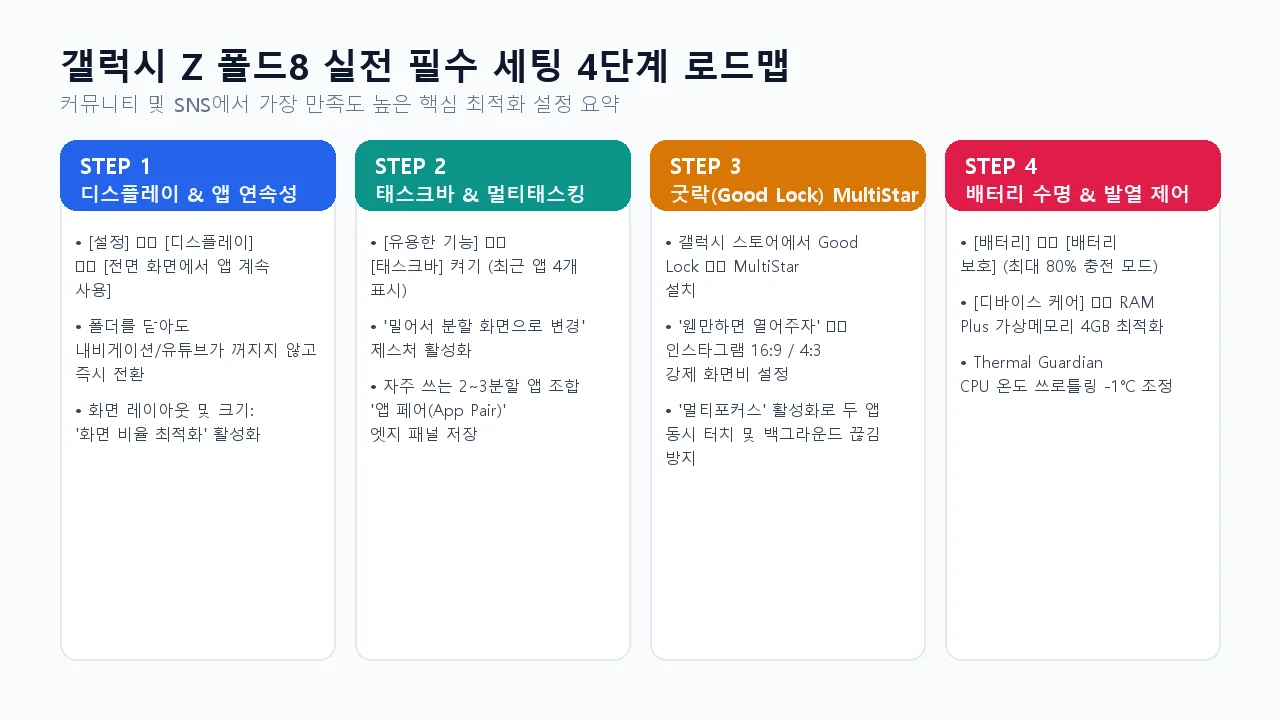
커뮤니티 극찬! 굿락(Good Lock) 폴드8 3대 필수 모듈 세팅
갤럭시 스토어에서 무료 다운로드 가능한 삼성 공식 커스터마이징 툴 Good Lock은 폴더블 사용자의 만족도를 5배 이상 높여주는 핵심 무기입니다.
1. MultiStar (폴더블의 심장: 앱 화면 비율 & 멀티포커스)
* ‘웬만하면 열어주자’: 모든 앱의 분할 화면/팝업 화면 전환을 강제 허용합니다.
* ‘앱 크기 직접 지정’: 인스타그램, 당근마켓, 은행 앱처럼 대화면에서 양옆이 잘리는 앱을 찾아 [16:9] 또는 [4:3] 화면비로 고정합니다. 인스타 릴스와 스토리가 왜곡 없이 완벽한 비율로 재생됩니다.
* ‘멀티포커스’: 주식 앱과 유튜브를 2분할로 띄웠을 때 한쪽을 터치해도 다른 쪽 실시간 영상/시세가 멈추지 않고 양쪽 모두 실시간으로 동작하게 만듭니다.
2. One Hand Operation + (대화면 한 손 제스처 정복)
화면이 넓은 폴드8을 양손으로 잡지 않고도 좌우 측면 가장자리를 대각선 아래/위로 쓸어내려 ‘화면 캡처’, ‘알림창 내리기’, ‘이전 앱 전환’, ‘한 손 조작 모드’를 엄지손가락 하나로 실행할 수 있습니다.
3. SoundAssistant (앱별 개별 볼륨 제어)
대화면에서 게임을 하면서 유튜브나 팟캐스트를 동시에 들을 때, [여러 소리 동시 재생]을 켜고 게임 소리는 30%, 유튜브 소리는 80%로 앱마다 볼륨을 독립 조절할 수 있습니다.
폴드8 실사용 시 자주 겪는 불편 증상 및 해결 대조표
SNS와 커뮤니티에서 가장 빈번하게 질문되는 폴더블 특유의 오작동 및 대처법입니다.
| 불편 증상 | 원인 | 실무 해결 가이드 |
|---|---|---|
| 인스타그램 릴스 위아래 잘림 | 내부 화면비(거의 1:1)로 인한 강제 크롭 | Good Lock MultiStar ➡️ 인스타그램을 [16:9] 비율로 설정. |
| 폴드 접을 때 유튜브 꺼짐 | 커버 화면 연속성 미설정 | [디스플레이] ➡️ [전면 화면에서 앱 계속 사용] 유튜브 켬. |
| 2개 앱 동시 실행 시 한쪽 멈춤 | 안드로이드 백그라운드 포커스 정책 | Good Lock MultiStar ➡️ [멀티포커스] 스위치 활성화. |
위 방법으로도 세팅이 꼬였을 때 (원상 복구 팁)
굿락 모듈이나 화면 비율을 너무 많이 건드려 앱 레이아웃이 어색해졌다면 전체 초기화를 할 필요 없이, [설정] ➡️ [일반] ➡️ [초기화] ➡️ [모든 설정 초기화]를 실행하십시오. 사진, 연락처, 카카오톡 데이터는 그대로 보존된 채 디스플레이 및 알림 시스템 설정만 깔끔하게 기본값으로 리셋됩니다.
• 내부 기본 보호필름 임의 제거 금지: 메인 화면의 정품 보호필름을 억지로 떼어내면 초박형 유리(UTG)가 파손될 수 있습니다. 들뜸 현상이 생기면 삼성 서비스센터에서 1회 무료 부착 서비스를 받으십시오.
• 일반 S펜 사용 금지: 일반 갤럭시 S울트라나 탭용 딱딱한 펜촉 S펜을 쓰면 내부 화면이 찍힐 수 있으므로 반드시 ‘S Pen Fold Edition’ 전용 펜만 사용해야 합니다.
💡 자주 묻는 질문 (FAQ)
❓ 자주 쓰는 2개 또는 3개 분할 앱 조합을 한 번에 여는 방법이 있나요?
네, ‘앱 페어(App Pair)’ 기능을 이용하면 됩니다. 원하는 2~3개 앱을 분할 화면으로 띄운 후, 화면 중앙의 분할 구분선 점 세 개(···)를 터치하여 별 모양(즐겨찾기) 아이콘을 누르면 엣지 패널이나 홈 화면에 아이콘 하나로 저장되어 원터치로 3개 앱이 동시 실행됩니다.
❓ 접은 상태(플렉스 모드)에서 유튜브 볼 때 아래쪽에 컨트롤러를 띄울 수 있나요?
네, 가능합니다. [설정] ➡️ [유용한 기능] ➡️ [플렉스 모드 패널]로 이동하여 스위치를 켜면, 폰을 75~115도 각도로 세웠을 때 상단에는 영상이 나오고 하단에는 터치패드, 볼륨 조절, 화면 캡처 툴바가 자동으로 나타납니다.
❓ 굿락(Good Lock) 모듈은 배터리를 많이 소모하나요?
아닙니다. 굿락은 삼성전자 One UI 개발팀이 직접 공식 제작한 시스템 최적화 툴이므로 타사 런처 앱과 달리 백그라운드 배터리 누수가 거의 발생하지 않아 안심하고 사용하셔도 됩니다.
이 가이드의 필수 4단계와 굿락 멀티스타 세팅을 적용하여 새로 배송받은 갤럭시 Z 폴드8을 나만의 최고급 멀티태스킹 머신으로 완벽하게 세팅해 보시기 바랍니다.
Tags: 갤럭시Z폴드8초기세팅, 폴드8굿락설정, 폴드8멀티스타, 갤럭시폴드화면비율, 폴드8필수앱