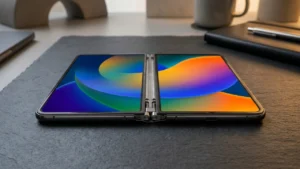
갤럭시 Z 폴드8 인스타그램·유튜브 릴스 화면비율 찌그러짐 및 글자 잘림 해결법
• 핵심 원인: 갤럭시 Z 폴드8의 내부 대화면(1:1.15 비율)과 인스타그램·릴스의 세로형 표준 규격(9:16) 불일치로 인한 상·하단 30% 강제 크롭(Zoom-in) 현상.
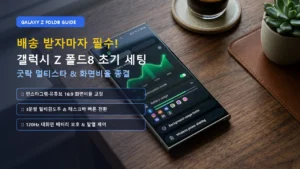
• 최우선 조치법: 삼성전자 공식 최적화 툴 [Good Lock] ➡️ [MultiStar] ➡️ [앱 크기 지정]에서 실행 비율을 16:9로 고정.
• 부가 꿀팁: 좌우 빈 공간에 ‘배경 흐림(Blur)’ 효과를 켜서 레터박스를 없애고, 하단 툴바를 통해 한 손 파지 모드로 즉시 전환 가능.
• 소요 시간: 최초 1회 3분 설정으로 스마트폰 재부팅 후에도 영구 유지.
5-Second Answer: 갤럭시 Z 폴드8을 펼쳐 인스타그램 스토리나 유튜브 릴스를 볼 때 작성자 아이디와 하단 자막이 잘려 보이는 것은 기기 결함이 아닙니다. One UI의 기본 스케일링 정책이 9:16 세로 영상을 1:1 대화면 폭에 억지로 맞추기 때문입니다. 삼성 공식 ‘Good Lock – MultiStar’ 모듈을 통해 해당 앱의 실행 종횡비를 16:9로 지정하면 자막 손실 0%의 쾌적한 숏폼 시청이 가능합니다.
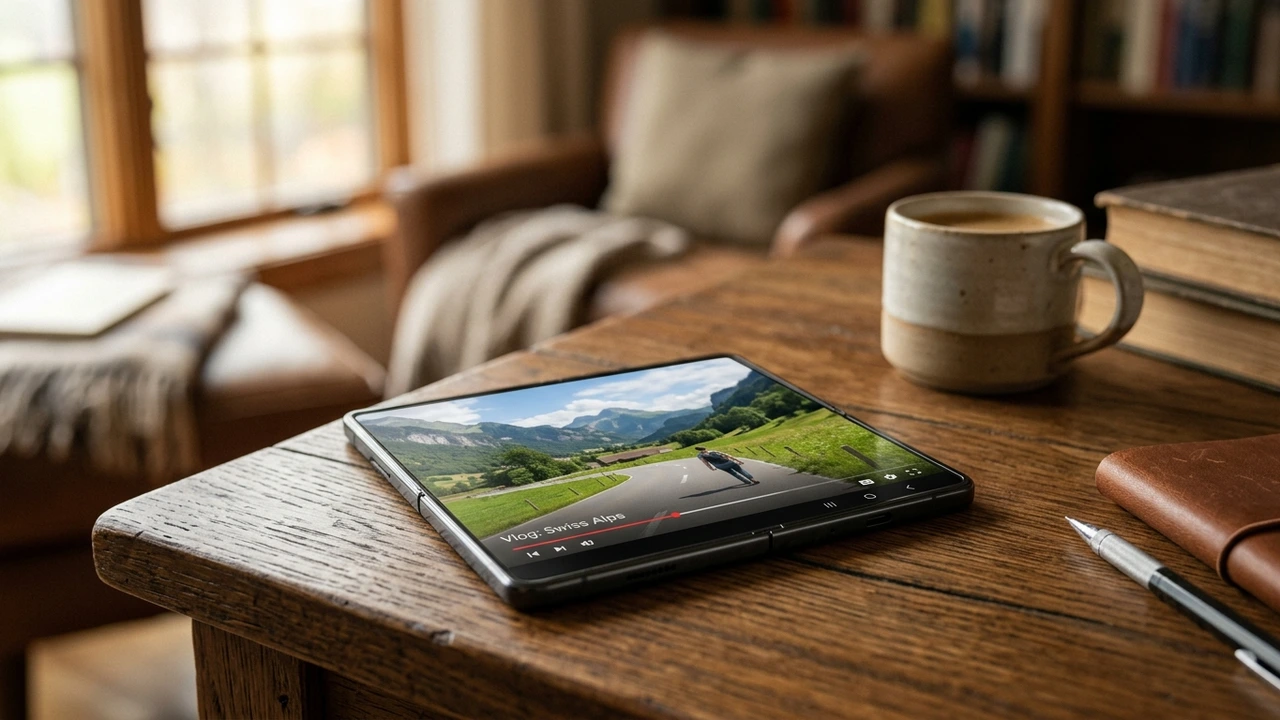
1. 왜 폴드8 대화면에서 인스타그램 글자가 잘릴까? (기술적 원리)
인스타그램 스토리, 릴스, 유튜브 쇼츠, 틱톡 등 대다수 모바일 숏폼 영상은 9:16 세로 비율(1080×1920 픽셀)을 표준 규격으로 제작됩니다. 일반적인 바형 스마트폰(갤럭시 S 시리즈, 아이폰)에서는 세로 길이가 길어 콘텐츠가 100% 온전하게 화면에 채워집니다.
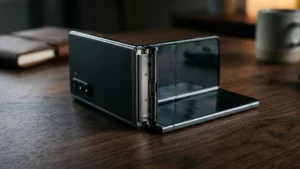
그러나 갤럭시 Z 폴드8의 내부 메인 디스플레이는 태블릿에 가까운 1:1.15(거의 정사각형) 종횡비를 가집니다. 앱 개발사가 폴더블 맞춤 반응형 UI를 제공하지 않은 상태에서 One UI가 앱을 ‘전체 화면’으로 구동하면, 앱은 가로 폭을 화면 끝까지 늘리게 됩니다.
그 결과 가로 폭이 늘어난 만큼 비례하여 세로 화면이 상·하단으로 크게 확대(Zoom-in)되면서, 상단의 작성자 프로필/아이디(-15%)와 하단의 핵심 캡션 자막 및 댓글창(-20% 이상)이 화면 밖으로 잘려 나가는 치명적인 가독성 저하가 발생합니다.
2. 사전 준비사항 (Good Lock 및 One UI 버전 확인)
이 가이드는 2026년 최신 삼성 One UI 6.1.1, One UI 7.0 및 One UI 8.0이 탑재된 갤럭시 Z 폴드8 및 폴드 전 시리즈에 100% 호환됩니다.
- 삼성 계정 로그인: 갤럭시 스토어에서 모듈을 다운로드받기 위해 삼성 계정 로그인이 필요합니다.
- 인스타그램 및 관련 앱 최신 버전 업데이트: 구버전 앱에서 발생할 수 있는 레이아웃 충돌을 방지하기 위해 구글 플레이스토어에서 앱을 최신 버전으로 업데이트하십시오.
3. Good Lock MultiStar를 활용한 16:9 비율 고정 4단계 완벽 실습
삼성전자 공식 커스텀 툴인 Good Lock의 MultiStar 모듈을 이용하면 단 1회 설정으로 인스타그램의 내부 구동 비율을 영구히 16:9로 고정할 수 있습니다.
- Good Lock 앱 설치:
기본 설치된 [Galaxy Store(갤럭시 스토어)] 앱을 실행하고 상단 검색창에 ‘Good Lock’을 입력하여 삼성전자 정품 굿락 앱을 설치합니다. - MultiStar(멀티스타) 모듈 추가:
굿락 앱을 실행한 후 하단 탭에서 [편리한 갤럭시 (Life up)] 메뉴를 선택합니다. 목록에서 별 모양 아이콘의 ‘MultiStar’ 우측 다운로드 버튼을 눌러 모듈을 활성화합니다. - ‘앱 크기 지정’ 메뉴 진입:
MultiStar 모듈 안으로 들어가 최상단에 위치한 [폴더블 폰을 편리하게] ➡️ [앱 크기 지정] 항목을 터치합니다. - 인스타그램 16:9 비율 선택:
스마트폰에 설치된 앱 목록이 가나다순으로 표시됩니다. ‘Instagram’ 및 ‘TikTok’을 찾아 우측의 설정값을 ‘전체 화면’에서 [16:9 (전체 화면)]으로 변경합니다.
4. 좌우 검은 여백 배경 흐림(Blur) 및 한 손 조작 최적화
앱 크기를 16:9로 지정하면 화면 중앙에 세로 영상이 선명하게 나오고 좌우에 여백이 생깁니다. 이때 기본 검은색 여백이 밋밋하다면 멀티스타의 [레터박스 배경 흐리게(Blur)] 스위치를 켜십시오.
재생 중인 영상의 색상 톤에 맞춰 좌우 빈 공간이 은은한 반투명 블러 효과로 채워져 OLED 디스플레이의 일체감을 살려줍니다. 또한, 화면 하단 정렬 툴바를 터치하면 화면을 왼쪽 또는 오른쪽으로 즉시 이동시켜 한 손 파지 조작도 완벽하게 지원합니다.
5. 주요 모바일 앱별 최적 종횡비 권장 대조표
| 주요 앱 명칭 | 기본 상태 문제점 | 멀티스타 권장 비율 | 설정 후 체감 효과 |
|---|---|---|---|
| 인스타그램 (Instagram) | 스토리·릴스 상하 자막 30% 잘림 | 16:9 | 자막·댓글창 100% 온전 시청 |
| 틱톡 (TikTok) | 우측 좋아요/공유 버튼 짤림 | 16:9 | 인터랙션 버튼 및 텍스트 정상 노출 |
| 유튜브 (YouTube) | 쇼츠 확대 왜곡 발생 | 앱 기본값 (전체화면) | 일반 가로영상 대화면 몰입감 유지 |
| 네이버 웹툰 | 컷이 너무 커져 스크롤 피로 | 4:3 또는 16:9 | 한눈에 들어오는 편안한 컷 뷰잉 |
6. 위 방법으로도 세팅이 풀릴 때 (트러블슈팅 및 복구법)
인스타그램 대규모 앱 업데이트 후 가끔 멀티스타 설정이 기본값으로 초기화되는 경우가 있습니다. 이때는 다음 2가지 방법으로 즉시 원상 복구할 수 있습니다.
- 인스타그램 캐시 삭제: [설정] ➡️ [애플리케이션] ➡️ [Instagram] ➡️ [저장공간] ➡️ [캐시 삭제]를 실행한 후 앱을 재실행합니다.
- 멀티스타 재토글: MultiStar 앱 크기 지정에서 인스타그램을 ‘전체 화면’으로 바꿨다가 다시 ’16:9’로 선택하면 캐시된 디스플레이 프로파일이 강제 갱신됩니다.
• 굿락 멀티스타 설정은 ‘내부 메인 화면을 펼쳤을 때’만 적용됩니다. 기기를 접어서 커버 화면으로 사용할 때는 일반 스마트폰과 동일하게 풀스크린으로 자동 전환되므로 안심하셔도 됩니다.
• 써드파티 루팅 툴이나 비공식 패치 APK를 사용하지 마시고, 반드시 삼성전자 공식 Good Lock 정품 모듈만을 사용해야 보안 폴더 및 녹스(Knox) 보증이 안전하게 유지됩니다.
💡 자주 묻는 질문 (FAQ)
❓ 굿락 멀티스타를 사용하면 배터리 소모가 더 심해지나요?
아닙니다. 굿락은 삼성전자 One UI 프레임워크에 공식 통합된 시스템 수준의 커스텀 툴입니다. 백그라운드 상주 프로세스로 배터리를 소모하지 않으며, 오히려 16:9 비율 구동 시 미사용 여백이 절전되어 배터리 효율에 유리합니다.
❓ 화면을 가로로 회전시켰을 때도 16:9 비율이 유지되나요?
네, 멀티스타는 기기의 가로/세로 오리엔테이션을 감지하여 가로 모드에서도 영상이 화면 밖으로 넘치지 않도록 적응형으로 비율을 유지합니다.
❓ 인스타그램 웹 브라우저(PWA) 바로가기를 홈 화면에 추가해 쓰는 것은 어떤가요?
웹 브라우저를 통한 접속은 실시간 DM 푸시 알림과 카메라 필터 기능이 제한되며 제스처 반응 속도가 느립니다. 따라서 굿락 16:9 고정 설정을 적용한 정식 앱을 사용하시는 것을 강력히 권장합니다.
Tags: 갤럭시폴드인스타잘림, 굿락멀티스타, 앱크기지정, 폴더블SNS최적화, 폴드8릴스화면비율, 폴드유튜브화면비율