스마트폰 저장공간 ‘기타’ 및 시스템 데이터 30GB 줄이는 법 (갤럭시·아이폰 캐시 삭제 총정리)
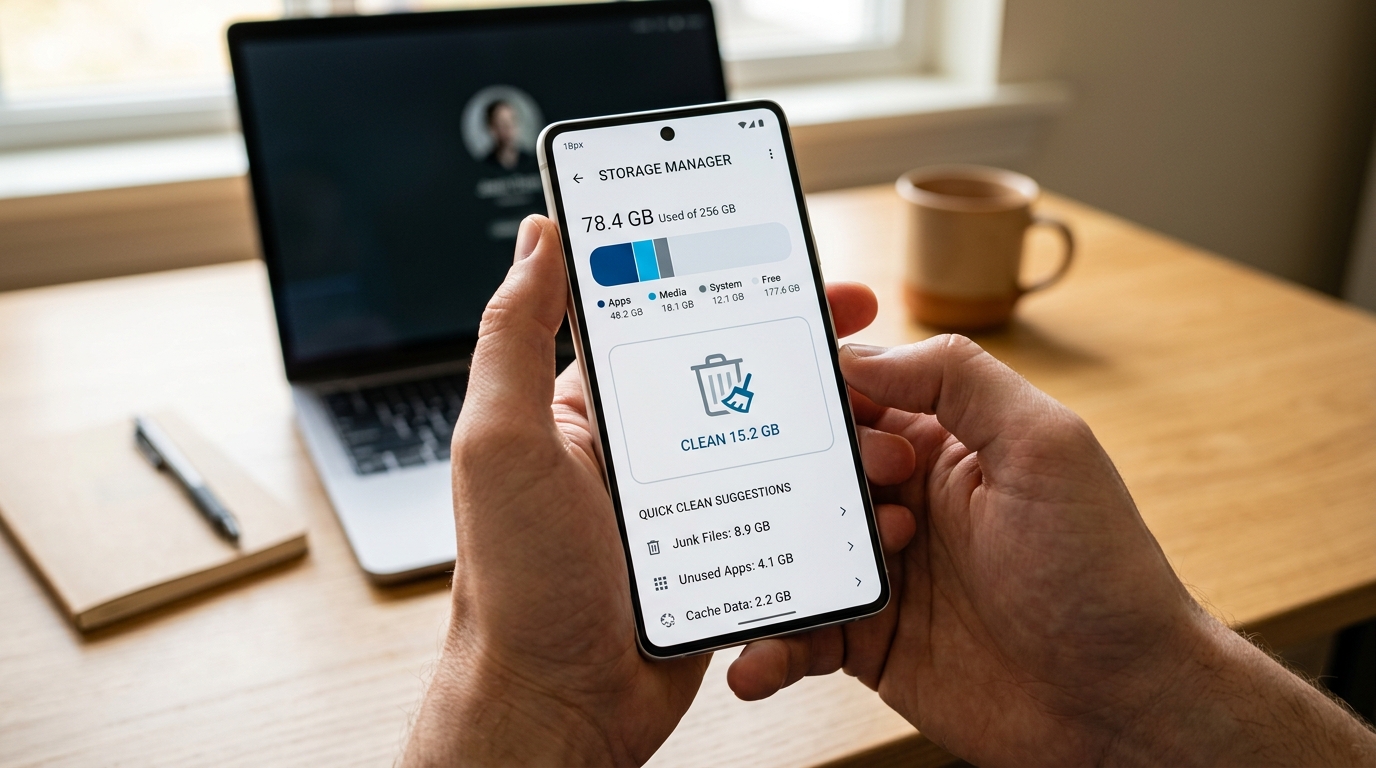
기타의 정체 · 앱들이 임시로 생성한 이미지 캐시, 스트리밍 버퍼 조각, OS 시스템 로그 찌꺼기
1순위 확보 · 카카오톡 앱 [설정 ➡️ 기타 ➡️ 저장공간 관리 ➡️ 캐시 데이터 삭제] (5~15GB 즉시 반환, 대화 내용 보존)
아이폰 비법 · PC 아이튠즈/Finder에 케이블 유선 연결 후 백업 동기화 1회 실행 ➡️ 시스템 데이터 20GB 자동 압축
갤럭시 비법 · 상단 [설정 ➡️ 애플리케이션 ➡️ 앱별 저장공간 ➡️ 캐시 삭제] 및 리커버리 모드 캐시 파티션 정리
스마트폰에 “저장공간이 부족하여 일부 시스템 기능을 사용할 수 없습니다”라는 경고창이 떠서, 아끼던 추억 사진 수백 장과 안 쓰는 앱들을 눈물 머금고 지웠는데도 용량이 거의 늘어나지 않아 속이 터진 적 있으실 겁니다.
“사진도 지우고 동영상도 다 옮겼는데, 설정의 저장공간 분석을 보면 회색 ‘기타’나 ‘시스템 데이터’가 혼자서 30GB, 50GB씩이나 차지하고 있는 이유가 도대체 뭘까?”
답답한 마음에 수십만 원을 들여 비싼 고용량 스마트폰으로 기기변경을 고민하거나 매달 유료 클라우드 구독료를 결제하기 전, 이 글을 반드시 끝까지 확인하셔야 합니다.
‘기타’와 ‘시스템 데이터’는 기기 고장이 아닙니다. 소중한 원본 사진과 대화방 텍스트는 단 하나도 건드리지 않고, 스마트폰 구석구석에 굳어있는 유령 찌꺼기 파일만 골라내어 3분 만에 20~30GB의 광활한 여유 공간을 되찾는 4단계 실전 청소법을 완벽히 정리해 드립니다.
1. 팩트체크: 도대체 ‘기타’와 ‘시스템 데이터’의 정체는 무엇일까?
스마트폰의 안드로이드(갤럭시)와 iOS(아이폰)는 저장공간을 앱, 사진, 동영상, 오디오, 시스템 등으로 분류합니다. 이때 특정 카테고리로 명확하게 분류할 수 없는 모든 임시 파일을 묶어서 ‘기타(Other)’ 또는 ‘시스템 데이터’라는 이름표를 붙여둡니다.
| 용량 도둑 유형 | 원인 및 발생 경로 | 평균 누적 용량 |
|---|---|---|
| 메신저 썸네일 캐시 | 카카오톡 단톡방에서 스크롤하며 본 수많은 사진·짤방 미리보기 파일 | 5GB ~ 20GB |
| OTT 스트리밍 임시 버퍼 | 유튜브, 넷플릭스, 티빙 등에서 끊김 방지를 위해 다운받아 둔 잔류 비디오 조각 | 3GB ~ 10GB |
| 웹 브라우저 찌꺼기 | 사파리(Safari)와 크롬(Chrome)에 누적된 방문 기록, 쿠키, 이미지 캐시 | 1GB ~ 4GB |
| 미완료 OS 업데이트/로그 | 다운로드만 되고 설치 안 된 OS 업데이트 파일 및 시스템 크래시 덤프 로그 | 5GB ~ 15GB |
2. 1차 조치: 카카오톡 앱 자체 캐시 삭제 (10GB 즉시 확보)
스마트폰 용량 부족의 주범 중 80% 이상은 카카오톡입니다. 단톡방에서 매일 주고받는 수백 장의 사진, 동영상 썸네일이 스마트폰 내부 저장공간에 ‘캐시’ 형태로 차곡차곡 쌓이기 때문입니다.
절대 지워지지 않습니다. 카카오톡의 ‘캐시 데이터 삭제’는 화면에 빠르게 띄우기 위해 기기에 임시 저장된 썸네일 미리보기 조각만 비우는 기능입니다. 대화방의 주고받은 대화 텍스트, 원본 사진, 동영상 파일은 그대로 유지되니 안심하고 삭제하셔도 됩니다.
1. 카카오톡 실행 ➡️ 우측 하단 [더보기 (점 3개 •••)]
2. 우측 상단 [설정 (톱니바퀴 ⚙️)] ➡️ 화면 맨 아래 [기타] 터치
3. 최상단 [저장공간 관리] ➡️ [캐시 데이터 모두 삭제] 클릭
※ 수 기가바이트에서 많게는 15GB 이상이 1초 만에 즉시 확보됩니다.
3. 2차 조치: 웹 브라우저 및 OTT 스트리밍 앱 찌꺼기 청소
매일 이용하는 모바일 인터넷 브라우저와 유튜브는 보이지 않는 곳에 엄청난 용량의 임시 파일을 쌓아둡니다.
1) 웹 브라우저(사파리 & 크롬) 임시 데이터 삭제
• 아이폰 (Safari): [설정 ➡️ Safari ➡️ 화면 아래 ‘방문 기록 및 웹사이트 데이터 지우기’ ➡️ 모든 방문 기록 선택 후 지우기]
• 갤럭시 (Chrome): [크롬 앱 실행 ➡️ 우측 상단 점 3개 ➡️ ‘방문 기록’ ➡️ ‘인터넷 사용 기록 삭제’ ➡️ 기간을 ‘전체 기간’으로 변경 후 데이터 삭제]
2) 유튜브 및 넷플릭스 오프라인 버퍼 삭제
유튜브나 넷플릭스에서 과거 무심코 ‘오프라인 저장’을 눌렀거나 백그라운드 재생 중 임시 버퍼링으로 잡힌 조각들을 비웁니다.
• 유튜브 앱 내부: [우측 하단 프로필 ➡️ 우측 상단 설정 ⚙️ ➡️ ‘오프라인 저장’ ➡️ ‘오프라인 저장 동영상 모두 삭제’]
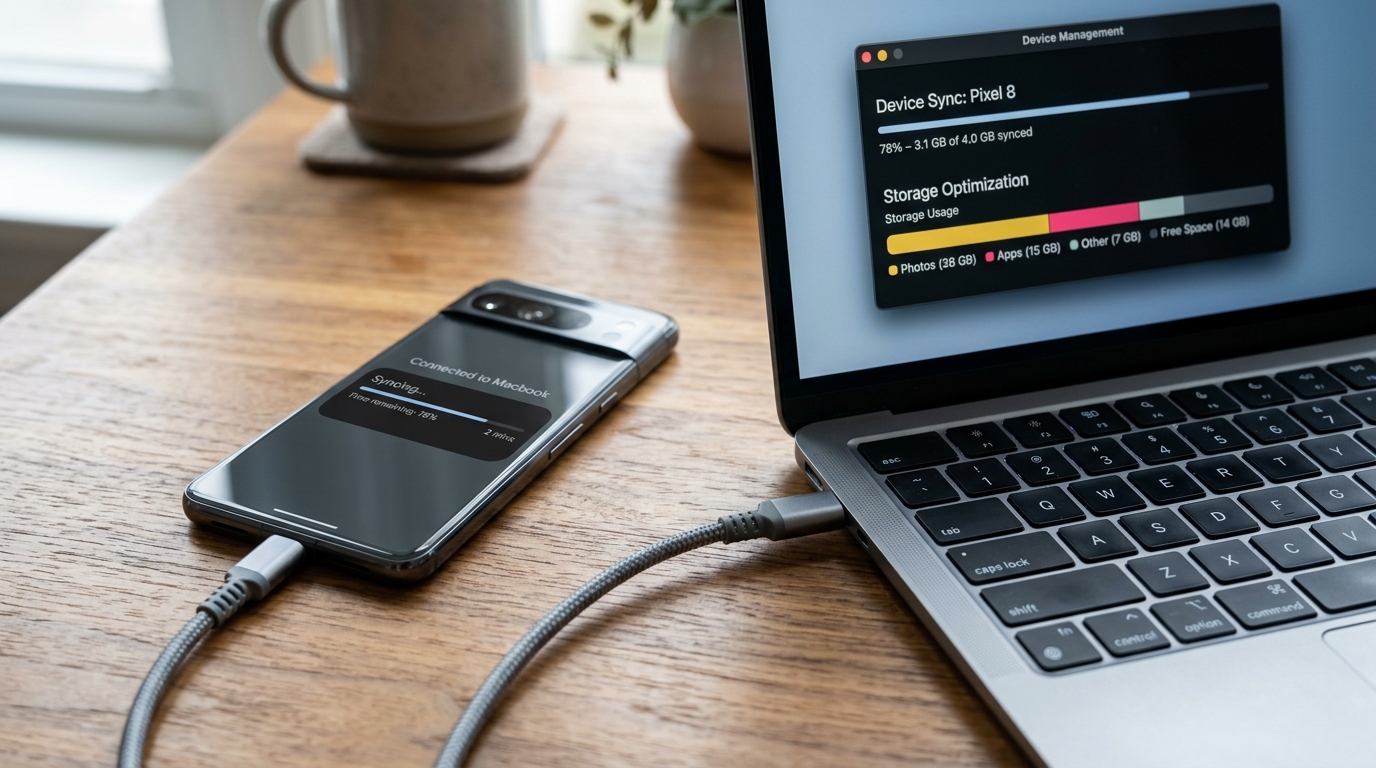
4. 3차 조치: 아이폰 전용 비법 (PC 유선 연결 동기화)
아이폰 사용자라면 저장공간 맨 아래 회색 ‘시스템 데이터’가 혼자서 30~50GB를 먹고 있는 현상을 가장 많이 겪습니다. 재부팅을 해도 줄어들지 않는 이 시스템 데이터는 PC 유선 동기화 한 번으로 마법처럼 줄어듭니다.
아이폰의 시스템 데이터 대부분은 ‘iCloud 백업을 대기 중인 임시 인덱싱 로그’와 ‘진단 덤프 파일’입니다. 무선 와이파이 상태에서는 대용량 로그 정리가 미뤄지지만, PC(Mac Finder 또는 윈도우 iTunes)에 정품 케이블로 연결하여 1회 백업/동기화를 돌려주면, iOS가 불필요하다고 판단한 수십 기가바이트의 시스템 캐시 로그를 즉시 폐기합니다.
1. 컴퓨터에 아이튠즈(iTunes) 또는 Mac Finder 실행
2. 정품 USB 케이블로 아이폰과 PC 연결 (‘이 컴퓨터를 신뢰하겠습니까?’ ➡️ 승인)
3. 요약 화면에서 [지금 백업] 또는 [동기화] 버튼 1회 클릭
4. 동기화 완료 후 아이폰 [설정 ➡️ 일반 ➡️ iPhone 저장 공간]을 확인하면 30GB였던 시스템 데이터가 5~8GB 수준으로 대폭 축소
5. 4차 조치: 갤럭시 전용 비법 (앱별 캐시 삭제 & 파티션 정리)
갤럭시(안드로이드) 사용자라면 시스템 전체의 불필요한 파일 찌꺼기를 일괄 정리할 수 있습니다.
1) 개별 무거운 앱 캐시 직접 청소
인스타그램, 틱톡, 네이버 앱 등 매일 사진과 숏폼 영상을 로딩하는 앱들은 수 기가바이트의 캐시를 안고 있습니다.
[설정 ➡️ 애플리케이션 ➡️ 정렬 기준 ‘크기순’ 선택 ➡️ 해당 앱 선택 ➡️ 저장공간 ➡️ 우측 하단 ‘캐시 삭제’]
※ 주의: 왼쪽의 ‘데이터 삭제’를 누르면 앱이 초기화되어 재로그인해야 하므로, 반드시 오른쪽의 ‘캐시 삭제’만 눌러야 합니다.
2) 갤럭시 ‘디바이스 케어’ 저장공간 최적화
[설정 ➡️ 디바이스 케어 ➡️ ‘지금 최적화’]를 실행하면 메모리 정리와 함께 앱 충돌 로그 및 임시 찌꺼기 파일이 자동으로 정리됩니다.
자주 묻는 질문 (FAQ)
Q. 캐시 삭제를 하면 스마트폰 속도가 느려지지 않나요?
처음 앱을 실행할 때 이미지를 새로 불러오느라 1~2초 정도 약간 느릴 수 있지만, 스마트폰 저장공간이 90% 이상 꽉 차서 생기는 전체적인 기기 렉(발열, 스로틀링)과 버벅임이 말끔히 사라지므로 기기 반응 속도는 훨씬 빨라집니다.
Q. 앱 정리(Offload Apps) 기능은 무엇인가요?
아이폰의 ‘앱 정리하기’ 기능은 앱의 데이터와 문서(로그인 정보, 작업물)는 그대로 남겨두고 무거운 앱 설치 바이너리 파일만 일시적으로 삭제하는 기능입니다. 나중에 아이콘을 다시 누르면 데이터 손실 없이 앱만 재다운로드되므로 용량 확보에 매우 유용합니다.
Q. 공장초기화를 해야만 기타 용량이 완전히 없어지나요?
그렇지 않습니다. 위의 카카오톡 캐시 삭제, 브라우저 방문 기록 청소, PC 유선 동기화 3가지만 제대로 실행해도 전체 기타/시스템 데이터의 70~80% 이상이 즉시 회수되므로 번거로운 공장초기화까지 진행하실 필요는 없습니다.
#스마트폰용량부족 #기타용량줄이기 #아이폰시스템데이터 #갤럭시저장공간 #카카오톡캐시삭제 #핸드폰용량정리 #앱캐시삭제 #스마트폰최적화 #IT꿀팁