윈도우 11 게임 프레임드랍 해결을 위한 VBS(가상화 기반 보안) 비활성화 가이드
💡 30초 핵심 요약 (TL;DR)
원인 파악 윈도우 11 최신 업데이트 후 프레임이 떨어지는 주범은 마이크로소프트가 강제로 켜두는 VBS(가상화 기반 보안, Virtualization-based Security)와 코어 격리(메모리 무결성) 기능입니다.
성능 향상 폭 VBS를 끄는 것만으로도 CPU 오버헤드가 사라져 고사양 3D 게임의 1% Low 최저 프레임이 10~25% 반등하고 교전 시 순간 버벅임(Stuttering)이 즉시 해결됩니다.
가정용 안전성 대기업 서버나 금융망 PC가 아니라 스팀 게임과 웹서핑 위주로 쓰는 개인 게이밍 PC라면 VBS를 꺼도 윈도우 디펜더 백신이 완벽하게 바이러스를 막아주므로 안심하셔도 됩니다.
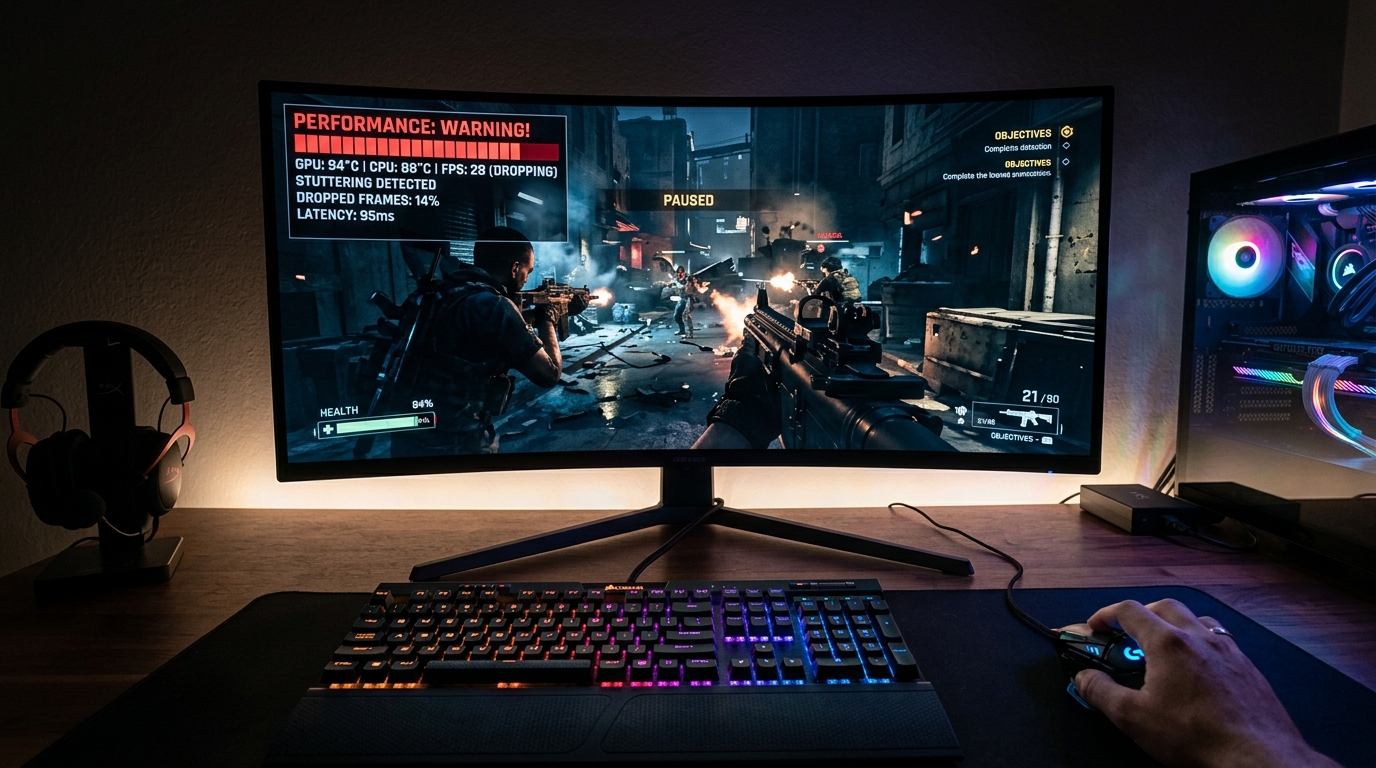
“분명 어제까지만 해도 144Hz 방어 잘 되던 배틀그라운드가, 윈도우 업데이트 한 번 돌리고 났더니 연막탄 터질 때마다 프레임이 60대로 뚝 떨어집니다. 그래픽카드 드라이버 문제인가요?”
수백만 원짜리 최신 지포스 그래픽카드(RTX 40/50 시리즈)를 장착하고도 원인 모를 미세 렉과 프레임 드랍에 시달리는 분들이 많습니다. 그래픽카드 온도는 정상이고 CPU 점유율도 여유가 있는데 왜 화면이 버벅거릴까요?
범인은 바로 마이크로소프트가 보안을 강화한다며 윈도우 11 업데이트 시 자동으로 켜버리는 ‘가상화 기반 보안(VBS)’입니다. 이 녀석이 게임 프로세스의 메모리 접근을 매 순간 감시하느라 게임 성능을 심각하게 갉아먹고 있었던 것입니다. 1분 만에 VBS를 끄고 잃어버린 프레임을 되찾는 방법을 알려드립니다.
1. 내 PC의 VBS(가상화 기반 보안) 활성화 여부 확인하기
먼저 내 컴퓨터에서 VBS가 켜져서 성능을 잡아먹고 있는지 확인해야 합니다.
1. 키보드의 [Windows 키 + R]을 눌러 실행 창을 엽니다.
2. 입력창에 msinfo32를 입력하고 엔터를 쳐서 [시스템 정보] 창을 엽니다.
3. 시스템 요약 화면에서 스크롤을 아래로 내리다 보면 ‘가상화 기반 보안’ 항목이 보입니다.
4. 여기에 ‘사용’ 또는 ‘실행 중’으로 적혀 있다면 현재 내 그래픽카드와 CPU 성능의 최대 20%가 잠겨있는 상태입니다.
2. 1분 만에 코어 격리(메모리 무결성) 끄는 법
VBS를 해제하는 가장 안전하고 공식적인 방법은 윈도우 보안 설정에서 ‘코어 격리’ 스위치를 끄는 것입니다.
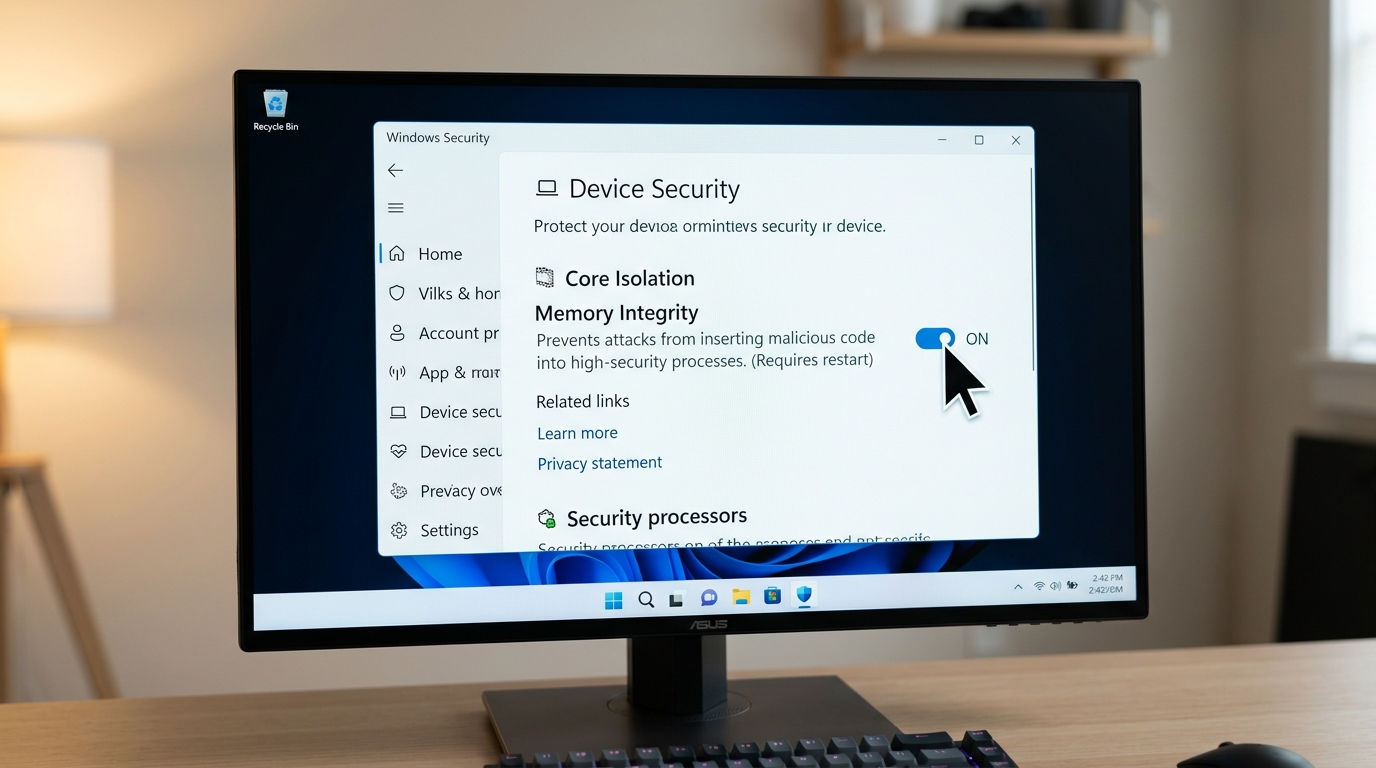
진행 순서:
재부팅이 완료되면 윈도우가 가상화 레이어 없이 하드웨어에 다이렉트로 명령을 전달하므로, 게임 실행 시 CPU와 GPU 간의 통신 지연(Latency)이 획기적으로 줄어듭니다.
3. 재부팅 후에도 안 꺼진다면? CMD 강제 해제 명령어
일부 최신 메인보드(BIOS) 설정이나 대기업 완제품 PC의 경우, 보안 앱에서 껐는데도 백그라운드 가상화가 계속 유지되는 경우가 있습니다. 이럴 때는 명령 프롬프트(CMD)를 관리자 권한으로 열어 한 줄만 입력하면 영구히 꺼집니다.
명령어를 입력하고 엔터를 친 뒤 “작업을 완료했습니다”라는 문구가 뜨면 PC를 재부팅하세요. 하이퍼바이저 자체가 비활성화되어 윈도우 10 시절의 빠릿하고 순수한 게이밍 성능으로 완전히 돌아옵니다.
*(만약 앱플레이어나 WSL2 개발 환경을 써야 해서 다시 켜야 한다면 끝의 off를 auto로 바꿔서 실행하시면 원상 복구됩니다.)*
보안상 문제는 없을까? (팩트체크)
“보안 기능을 끄면 바이러스에 취약해지는 것 아닌가요?”라는 걱정이 드실 수 있습니다.
VBS는 해커가 PC 메모리 커널 영역에 악성 코드를 주입하는 초고도 표적 공격(APT)을 방어하기 위한 기업용 인프라 보안에 가깝습니다. 일반적인 악성코드, 랜섬웨어, 불법 다운로드 파일 등은 실시간 감시를 수행하는 기본 윈도우 디펜더 백신이 100% 동일하게 막아주므로, 게임용 PC 환경에서는 VBS를 끄는 것이 실보다 득이 압도적으로 큽니다.
자주 묻는 질문 (FAQ)
Q. VBS를 끄면 프레임이 얼마나 오르나요?
평균 프레임 자체는 5~10% 정도 소폭 상승하지만, 가장 체감이 큰 부분은 ‘1% Low(최저 프레임)’입니다. 대규모 교전이나 연막, 폭발 이펙트가 터질 때 순간적으로 화면이 뚝 끊기던 현상이 거의 100% 사라집니다.
Q. 윈도우 10 사용자도 해당되는 내용인가요?
윈도우 10은 기본적으로 VBS가 꺼진 상태로 설치되는 경우가 많지만, 최신 업데이트 후 자동으로 켜진 경우가 있으므로 msinfo32로 한 번 확인해 보시는 것을 추천합니다.