2편 | 구글 AI 스튜디오에서 제미나이 3.6 API 키 발급 및 파이썬 초간단 연동 가이드

• Google AI Studio와 Gemini 3.
• 6 Flash 연동 가이드
어제 출시된 구글의 고효율 인공지능 모델 Gemini 3.
• 6 Flash의 성능을 실무에 적용하기 위해 가장 먼저 필요한 것은 API 개발자 키를 획득하고 개발 시스템을 연동하는 것입니다.
Google AI Studio와 Gemini 3.6 Flash 연동 가이드
어제 출시된 구글의 고효율 인공지능 모델 Gemini 3.6 Flash의 성능을 실무에 적용하기 위해 가장 먼저 필요한 것은 API 개발자 키를 획득하고 개발 시스템을 연동하는 것입니다. 구글은 개발자들이 모델 사양을 유연하고 간편하게 테스트할 수 있도록 웹 브라우저 기반의 강력한 워크스페이스 도구인 ’구글 AI 스튜디오(Google AI Studio)’를 통해 무료 티어로 손쉽게 API 연동 키를 발급받을 수 있는 루트를 제공하고 있습니다.
API 키 발급 과정은 매우 직관적이지만, 보안 인증 단계 및 결제 수단 등록 우회 방식을 올바르게 이해하지 못하면 발급 과정에서 계정이 정지되거나 불필요한 과금 한도가 체결될 수 있으므로 전용 튜토리얼 단계를 차분히 밟아나가는 것이 좋습니다. 이 가이드북에서는 완전 초보 개발자나 비개발자 실무자도 단 5분 만에 발급을 완료하고, 본인의 파이썬(Python) 터미널 환경에 제미나이 3.6 Flash API를 로딩할 수 있는 실무 과정을 상세히 정리해 드립니다. 시스템 변수 등록 팁까지 제공해 드리니 누구나 실패 없이 따라 하실 수 있습니다.
• 구글 계정 신뢰성: 이중 인증 및 보안 주소지가 정상 등록된 구글 계정 준비.
• 파이썬 환경 구축: 컴퓨터 본체에 파이썬 3.9 이상의 실행 환경이 설치되어 있는지 터미널 창을 열어 사전 대조.
• 가상 환경 활용 권장: 패키지 의존성 꼬임 방지를 위해 전용 가상 가동 프로필 폴더 설정.
“구글 AI 스튜디오는 복잡한 구글 클라우드 플랫폼(GCP) 설정 없이도 몇 번의 클릭만으로 모델 API를 즉시 테스트해볼 수 있는 최적의 샌드박스 환경이다.”
– 구글 개발자 포럼 API 연동 공식 가이드 중
Gemini 3.6 API 키 무료 발급 5단계 가이드
구글 AI 스튜디오에서 새로운 API 연동용 시크릿 키를 발급받고 로컬 환경에 등록하는 5단계 절차입니다. 아래 단계 순서에 따라 차근차근 따라 해보시기 바랍니다.
첫째, 구글 크롬 브라우저를 실행하고 ‘Google AI Studio’ 공식 개발자 웹페이지에 접속하여 사용자의 구글 계정으로 로그인을 진행합니다.
둘째, 대시보드 화면 왼쪽 최상단에 있는 하늘색 버튼인 [Get API key] 메뉴를 클릭합니다. 연동 계정 정보를 대조하는 로딩 팝업창이 출력될 수 있습니다.
셋째, [Create API Key] 버튼을 클릭합니다. 이때 ‘기존 Google Cloud 프로젝트에 연동’하거나 ‘새 프로젝트에서 생성’하는 두 가지 옵션 중 [Create API Key in new project]를 선택합니다. 이 방식으로 진행해야 복잡한 결제 프로필 등록 과정 없이 즉시 테스트 키를 획득할 수 있습니다.
넷째, 생성이 완료되면 화면에 `AIzaSy…`로 시작하는 고유 API 키 문자열이 나타납니다. 이 키는 단 한 번만 조회되므로 우측의 복사 버튼을 눌러 안전한 텍스트 파일이나 비밀번호 관리자에 즉시 기록 보존 처리해 두어야 합니다.
다섯째, 보안 유출을 예방하기 위해 로컬 컴퓨터의 시스템 환경 변수(Environment Variable)에 API 키를 등록합니다. 윈도우 파워쉘 환경 기준으로 아래 환경 변수 설정 명령어를 실행하여 등록 과정을 완료합니다.
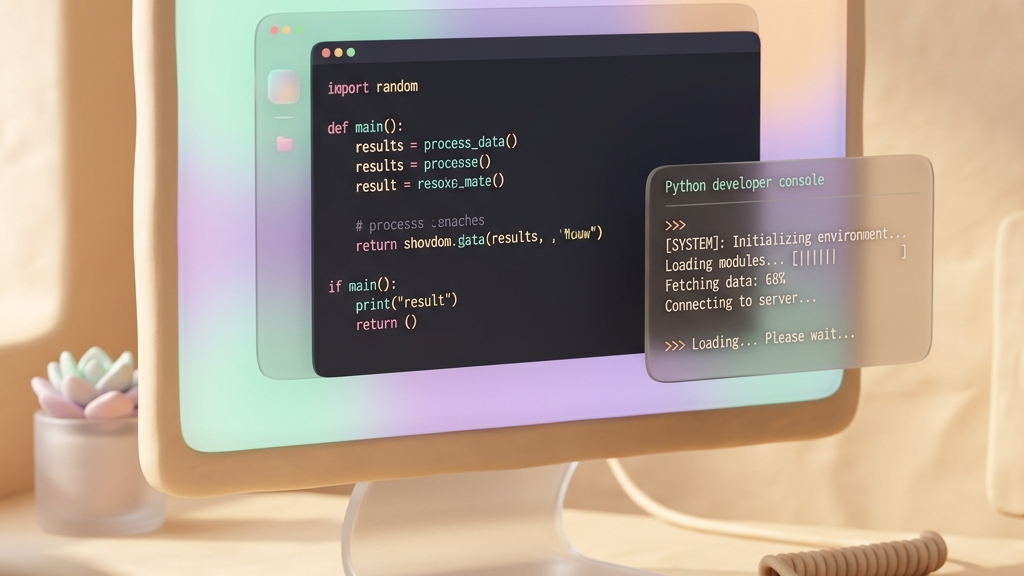
파이썬 환경 제미나이 3.6 API 연동 초간단 소스코드
API 발급이 끝났다면, 본인의 파이썬 개발 파일에 패키지를 연동하고 실시간 응답을 생성하는 코드를 작성할 단계입니다. 독자분들이 긁어서 바로 쓸 수 있도록 표준 연동 소스코드를 아래와 같이 복사 가능 형태로 작성해 드립니다. 터미널 창을 실행하여 SDK를 먼저 인스톨하십시오.
# 1. 터미널 창에 구글 생성형 AI SDK 인스톨 명령어 실행

# pip install google-generativeai
import os

import google.generativeai as genai
# 시스템 환경 변수에서 복사해 둔 API 키 호출

api_key = os.environ.get("GEMINI_API_KEY", "복사한_실제_API_키_입력")

genai.configure(api_key=api_key)
# 최신 제미나이 3.6 플래시 모델 타겟 인덱싱 설정

model = genai.GenerativeModel("gemini-3.6-flash")
# 간단한 실시간 추론 지문 입력 및 응답 출력

prompt = "제미나이 3.6 플래시 모델의 최대 장점 3가지를 한국어로 명확히 요약해줘."

response = model.generate_content(prompt)
print("--- 제미나이 3.6 플래시 응답 내용 ---")

print(response.text)
상용 수준 배포 요건 및 API 가격 테이블
파이썬 스크립트 테스트가 정상 동작했다면 본격적인 도입 예산을 상용 운영 요건에 맞춰 대조해봐야 합니다. 신형 3.6 모델의 최신 API 요금 정보는 아래 표와 같습니다.
| 가격 도입 비교 요소 | 무료 테스트 티어 (Free) | 상용 종량제 티어 (Pay-as-you-go) |
|---|---|---|
| 분당 호출 제한 (RPM) | 최대 15 RPM 제한 | 최대 1,000 RPM 지원 (기업 트래픽 처리용) |
| 입력 100만 토큰 요금 | 무료 (데이터가 품질 개선 학습에 활용됨) | $1.50 (데이터 보안이 철저히 보장됨) |
| 출력 100만 토큰 요금 | 무료 | $7.50 |
• 무료 티어 보안성 경고: 구글 AI 스튜디오 무료 API 키를 통해 발생한 지문 데이터는 구글의 AI 모델 성능 훈련(Fine-Tuning) 데이터셋으로 수집 및 가공될 수 있습니다. 기업의 중요한 대외비나 개인 식별 정보(PII) 코딩 검토 시에는 절대 무료 키를 사용하지 마십시오.
• API 키 하드코딩 절대 금지: 깃허브(GitHub) 등 오픈소스 저장소에 복사한 키를 그대로 소스코드에 하드코딩하여 업로드하면 5분 내로 유출되어 과도한 크레딧 요금이 발생할 수 있으니 환경 변수 처리를 준수하시기 바랍니다.
• 일일 할당량 소모 주의: 무료 티어의 경우 하루 총 호출 개수(RPD) 한도가 정해져 있으므로, 루프문 내에서 API를 과도하게 호출하지 않도록 시간적 대기 지연(sleep)을 적절히 주어 관리해야 합니다.
구글 AI 스튜디오 환경을 통해 가성비가 강화된 신형 제미나이를 즉각 테스트해볼 수 있는 기회가 열렸습니다. 위에 제시된 5단계 발급 방법과 파이썬 예제 코드를 참조하여 자사의 고유 인공지능 업무 자동화 툴을 빠르게 기획 및 구현해 보시기 바랍니다. 스스로 개발하고 자동화 프로세스를 혁신해 나가는 것이 다가오는 생성형 인공지능 시대의 핵심 엔지니어링 역량입니다.
🔗 함께 읽어보면 좋은 관련 글
💡 자주 묻는 질문 (FAQ)
❓ ️ 필수 주의사항 (Warning & Risk)
무료 티어 보안성 경고: 구글 AI 스튜디오 무료 API 키를 통해 발생한 지문 데이터는 구글의 AI 모델 성능 훈련(Fine-Tuning) 데이터셋으로 수집 및 가공될 수 있습니다. 기업의 중요한 대외비나 개인 식별 정보(PII) 코딩 검토 시에는 절대 무료 키를 사용하지 마십시오.
• API 키 하드코딩 절대 금지: 깃허브(GitHub) 등 오픈소스 저장소에 복사한 키를 그대로 소스코드에 하드코딩하여 업로드하면 5분 내로 유출되어 과도한 크레딧 요금이 발생할 수 있으니 환경 변수 처리를 준수하시기 바랍니다.
• 일일 할당량 소모 주의: 무료 티어의 경우 하루 총 호출 개수(RPD) 한도가 정해져 있으므로, 루프문 내에서 API를 과도하게 호출하지 않도록 시간적 대기 지연(sleep)을 적절히 주어 관리해야 합니다.