
커서 AI 에디터 사용법 및 개발 생산성 200% 올리는 단축키 핵심 설정 가이드
• 💡 자주 묻는 질문 (FAQ)
❓ 커서 AI 에디터 도입 전 필수 체크리스트
VS Code 설정 마이그레이션 확인: 첫 구동 시 기존에 쓰던 확장 플러그인, 키바인딩, 개인 설정 값 동기화 버튼 클릭 필수.
• API 키 수동 바인딩 여부 선택: 커서 유료 멤버십 가입 외에 본인의 개인 OpenAI/Google API 키를 삽입하여 종량제로 이용 가능.
• 소스코드 프라이버시 설정: 회사 소스코드 유출을 차단하기 위해 Settings 메뉴에서 ‘Privacy Mode’ 활성화 여부 사전 체크.
커서 AI 에디터 사용법 및 개발 생산성 200% 올리는 단축키 핵심 설정 가이드
소프트웨어 엔지니어링 생태계에 인공지능이 깊숙이 침투하며 개발 도구의 지형도가 급변하고 있습니다. 그중에서도 전 세계 프로그래머들 사이에서 ‘VS Code를 대체하는 가장 혁신적인 코딩 도구’로 급부상한 커서 AI 에디터 사용법과 생산성 극대화 설정은, 이제 복잡한 디버깅이나 반복적인 코드 타이핑을 몇 줄의 대화만으로 해결하려는 실무 개발자들의 필수 기본 소양이 되었습니다.
커서(Cursor) 에디터는 기존 VS Code의 모든 플러그인과 테마를 그대로 계승하면서도, 내부에 제미나이 1.5 프로, GPT-4o, 클로드 3.5 소네트 등 현존 최강의 LLM들을 완전히 내장한 혁신적인 전용 코딩 에디터입니다. 코드 컨텍스트를 실시간으로 통째로 파악하고 있기 때문에, 단순히 완성도가 떨어지는 코드를 자동 완성해 주는 수준을 넘어 소스코드 전체를 분석하고 오류를 즉시 정정해 줍니다. 본 가이드북에서는 커서 에디터의 첫 설치부터 생산성을 200% 이상 폭발시킬 수 있는 핵심 단축키 사용법 및 실무 권장 최적 설정을 상세히 분석해 드립니다.
• VS Code 설정 마이그레이션 확인: 첫 구동 시 기존에 쓰던 확장 플러그인, 키바인딩, 개인 설정 값 동기화 버튼 클릭 필수.
• API 키 수동 바인딩 여부 선택: 커서 유료 멤버십 가입 외에 본인의 개인 OpenAI/Google API 키를 삽입하여 종량제로 이용 가능.
• 소스코드 프라이버시 설정: 회사 소스코드 유출을 차단하기 위해 Settings 메뉴에서 ‘Privacy Mode’ 활성화 여부 사전 체크.
• 주요 타겟 LLM 설정: 코딩 성능이 가장 우수한 `Claude 3.5 Sonnet` 또는 대용량 분석용 `Gemini 1.5 Pro`를 상황별로 선택.
“커서 에디터는 개발자가 로직의 아키텍처 구상에만 전념하고, 타이핑과 단순 디버깅은 인공지능이 백그라운드로 처리하는 미래 코딩 패러다임의 표본이다.”
– 테크 스타트업 실무 최고기술책임자(CTO) 포럼 중
생산성을 폭발시키는 커서 에디터 3대 핵심 인공지능 기능과 단축키
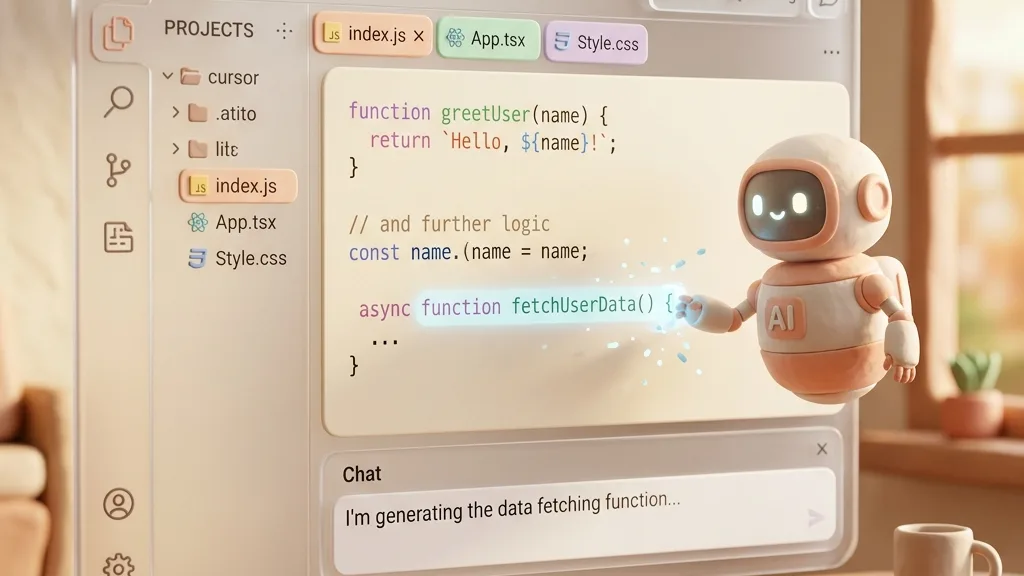
커서 에디터 사용 시 가장 빈번하게 사용되며, 생산성을 비약적으로 높여주는 3대 필수 AI 기능의 물리 작동 키맵 구조입니다.
첫째, **실시간 본문 에디팅 (Cmd + K / Ctrl + K)** 기능입니다. 편집 중인 소스코드 창에서 드래그하여 영역을 지정한 뒤 단축키를 누르면 프롬프트 입력창이 나타납니다. 여기에 “이 함수 예외 처리 로직 추가해줘”, “이 표를 HTML 코드로 변환해줘”라고 입력하면 본문 내에 실시간으로 변경될 코드 차이(Diff)가 출력되어 즉시 수락(Accept)할 수 있습니다.
둘째, **통합 사이드바 대화 (Cmd + L / Ctrl + L)** 기능입니다. 코드를 분석하거나 복잡한 기능 설계를 인공지능과 길게 대화하며 풀어나갈 때 유용합니다. 특정 코드를 첨부하여 질문하면 사이드바 창에서 완벽한 설명과 리팩토링 코드를 제공합니다.
셋째, **전체 프로젝트 탐색 (Cmd + Enter / @Symbol)** 기능입니다. 단순히 열려 있는 파일 한 장만 보는 것이 아니라, 전체 프로젝트 파일 트리 구조를 AI에게 통째로 학습시켜 대답하게 하는 기법입니다. 프롬프트 창에 `@Files` 또는 `@Folder`를 입력하여 특정 컴포넌트 파일을 타겟으로 매핑하면 한 차원 정교한 코딩 결과를 받아볼 수 있습니다.

커서 AI 에디터 주요 인공지능 단축키 및 주요 기능 요약표
자주 활용되는 핵심 키바인딩 명령과 그에 매칭되는 추천 실무 용도를 일목요연하게 정리한 스펙 대조표입니다.
| 단축키 (Win / Mac) | 실행 명령 (Function) | 추천 실무 활용법 |
|---|---|---|
| Ctrl/Cmd + K | Inline Edit / Generate | 주석으로 한글 스펙 작성 후 즉시 코드 자동 생성 시 |
| Ctrl/Cmd + L | Open AI Chat Sidebar | 복잡한 알고리즘 분석 및 기술적 의사결정 대화용 |
| Ctrl/Cmd + I (Composer) | Multi-File Edit Window | 여러 소스코드 파일의 변수명 등을 동시 리팩토링 시 |
사용자들이 말하는 실제 실사용 주의사항 및 프라이버시(Privacy) 단점
아무리 뛰어난 생산성을 자랑하는 에디터라 할지라도 실무 현장에서 도입 시 주의해야 할 치명적인 단점이 존재합니다.
가장 우려스러운 부분은 바로 **”기업 소스코드 보안 유출 리스크”**입니다. 기본 설정 상태의 커서 에디터는 유저가 던지는 질문과 일부 코드 컨텍스트 정보를 인공지능 성능 개선 학습 모델용으로 수집합니다. 사내 기밀 소스코드나 암호 키가 유출될 가능성이 존재하므로, 기업 및 실무 환경에서 사용할 때는 반드시 **[Settings] -> [Features] -> [Privacy Mode]** 항목을 찾아 활성화(`Enabled`)로 변경해야 합니다. 프라이버시 모드가 활성화되면 구글이나 오픈AI의 학습 데이터 적재 대상에서 즉시 제외됩니다.
또 다른 문제는 **”AI 코드 환각(Hallucination) 현상”**입니다. 인공지능이 그럴듯하게 작성해 준 복잡한 파이썬 스크립트나 데이터 정제 알고리즘이 간혹 문법상 미묘한 예외를 포함하거나 낡은 라이브러리 기준으로 작성되는 경향이 있습니다. 따라서 AI가 출력한 소스코드는 맹신하지 말고 즉시 로컬 터미널에서 작동 검증을 수행하고, 단위 테스트 코드를 통과하는지 더블 체크하는 습관이 절대적으로 권장됩니다.
• 프라이버시 모드 켜기: 사내 개발 환경에 접속한 후 가장 먼저 환경 설정을 열어 `Privacy Mode`를 활성화할 것.
• 무분별한 유료 결제 전 테스트: 무료 버전도 매달 고속 AI 사용 쿼터를 제공하므로, API 과금 비용과 본인의 업무 스타일 호환 여부를 2주간 체험해 본 뒤 Pro 구독을 선택하십시오.
커서 에디터는 타이핑의 지루함을 완전히 해결해 주고 로직 논리 설계에 집중할 수 있도록 돕는 혁신적인 차세대 무기입니다. 오늘 가이드 해 드린 세부 단축키와 설정법을 본인의 컴퓨터 환경에 정착시키셔서 비약적인 코딩 가속화를 누려보시길 추천해 드립니다.
💡 자주 묻는 질문 (FAQ)
❓ 커서 AI 에디터 도입 전 필수 체크리스트
VS Code 설정 마이그레이션 확인: 첫 구동 시 기존에 쓰던 확장 플러그인, 키바인딩, 개인 설정 값 동기화 버튼 클릭 필수.
• API 키 수동 바인딩 여부 선택: 커서 유료 멤버십 가입 외에 본인의 개인 OpenAI/Google API 키를 삽입하여 종량제로 이용 가능.
• 소스코드 프라이버시 설정: 회사 소스코드 유출을 차단하기 위해 Settings 메뉴에서 ‘Privacy Mode’ 활성화 여부 사전 체크.
• 주요 타겟 LLM 설정: 코딩 성능이 가장 우수한 `Claude 3.5 Sonnet` 또는 대용량 분석용 `Gemini 1.5 Pro`를 상황별로 선택.
❓ ️ 실무 도입 시 필수 안전 수칙
프라이버시 모드 켜기: 사내 개발 환경에 접속한 후 가장 먼저 환경 설정을 열어 `Privacy Mode`를 활성화할 것.
• 무분별한 유료 결제 전 테스트: 무료 버전도 매달 고속 AI 사용 쿼터를 제공하므로, API 과금 비용과 본인의 업무 스타일 호환 여부를 2주간 체험해 본 뒤 Pro 구독을 선택하십시오.
❓ 사용자들이 말하는 실제 실사용 주의사항 및 프라이버시(Privacy) 단점
아무리 뛰어난 생산성을 자랑하는 에디터라 할지라도 실무 현장에서 도입 시 주의해야 할 치명적인 단점이 존재합니다. 가장 우려스러운 부분은 바로 **”기업 소스코드 보안 유출 리스크”**입니다. 기본 설정 상태의 커서 에디터는 유저가 던지는 질문과 일부 코드 컨텍스트 정보를 인공지능 성능 개선 학습 모델용으로 수집합니다. 사내 기밀 소스…