커서(Cursor) AI 에디터 Rules 맞춤형 설정 및 파이썬 자동화 연동 가이드
• 💡 자주 묻는 질문 (FAQ)
❓ 커서(Cursor) AI 에디터 환경 구축 요점
Cursor IDE 클라이언트 설치: cursor.
• com 공식 홈페이지에서 전용 에디터 다운로드.
• cursorrules 루트 파일 배치: 프로젝트 루트 디렉터리에 커스텀 지침 파일 작성.
커서(Cursor) AI 에디터 Rules 맞춤형 설정 및 파이썬 자동화 연동 가이드
개발 생산성의 혁신을 일으킨 AI 기반 차세대 코드 에디터 커서(Cursor)가 전 세계 엔지니어들의 핵심 개발 툴로 자리를 잡았습니다. 커서 AI 에디터 사용법과 `.cursorrules` 맞춤형 규칙 설정 가이드는 AI가 내 프로젝트의 코딩 스타일과 프레임워크 규격을 완벽히 이해하여 오차 없이 코드를 자동 생성하도록 길들이는 정교한 노하우를 제시해 드립니다.
커서 에디터의 강력한 핵심 기능인 `.cursorrules` 설정을 활용하면, 개발자가 선호하는 탭 간격, 파이썬 타입 힌팅 선언 규격, 예외 처리 템플릿을 AI에게 사전에 강제할 수 있습니다. 이를 통해 불필요한 코드 수정 작업을 80% 이상 단축할 수 있습니다. 본 가이드북에서는 커서 에디터 설치부터 프로젝트별 지능형 Rules 적용 및 파이썬 개발 연동까지 5단계 팁과 모범 규칙 파일을 공유합니다.
• Cursor IDE 클라이언트 설치: cursor.com 공식 홈페이지에서 전용 에디터 다운로드.
• .cursorrules 루트 파일 배치: 프로젝트 루트 디렉터리에 커스텀 지침 파일 작성.
• 단축키 커맨드 연동: `Ctrl + K` (인라인 AI 코드 편집) 및 `Ctrl + L` (사이드바 AI 챗) 숙지.
• 인덱싱(Indexing) 설정: 코드베이스 전체 심볼 인덱싱 활성화로 프로젝트 맥락 이해도 증대.
“정교한 .cursorrules 커스텀 파일 규칙은 AI 코딩 어시스턴트를 신입 개발자에서 유능한 수석 아키텍트 수준으로 이끄는 지휘봉이다.”
– 실무 개발 생산성 콘퍼런스 발표 자료 중
커서(Cursor) AI 에디터 맞춤형 Rules 설정 5단계
프로젝트 루트 디렉터리에 모범 지침을 적용하는 5단계 물리 절차입니다.
첫째, 개발 작업 중인 파이썬 또는 웹 프로젝트의 최상위 루트 폴더 위치에 `.cursorrules` 파일을 새로 생성합니다.
둘째, AI 코딩 응답 시 준수해야 할 정형적 톤앤매너, 코딩 스타일 규격, 금지사항을 텍스트로 서술 작성합니다.
셋째, 커서 에디터 설정(Settings) 메뉴의 **[Features] -> [Codebase Indexing]**을 켜서 내 소스코드 전역을 인덱싱합니다.
넷째, 코드 편집창에서 `Ctrl + K` 단축키를 눌러 “이 함수를 파이썬 3.12 규격에 맞게 리팩토링해줘” 등의 자연어 명령을 입력합니다.
다섯째, 커서 AI가 내 `.cursorrules` 파일 규격을 정확히 준수하여 인라인 코드를 수정해 내는지 확인합니다.

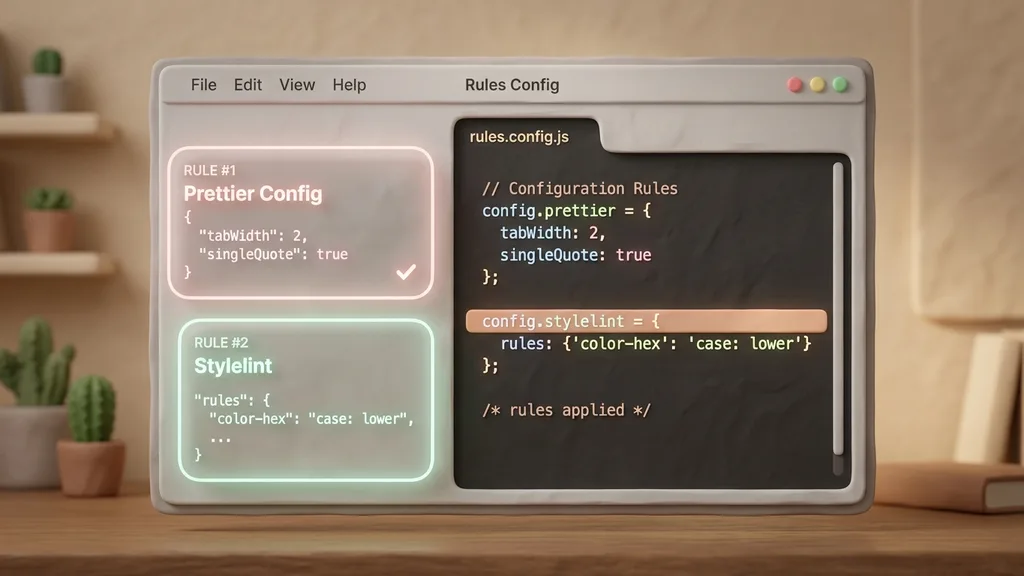
실무 권장 파이썬 자동화 `.cursorrules` 설정 파일 예제
파이썬 프로젝트 개발 시 복사하여 즉시 활용할 수 있는 모범 `.cursorrules` 파일 코드 템플릿입니다.
# .cursorrules 모범 파이썬 설정 파일 예제
[Role & Identity]

You are a Senior Python & Automation Software Engineer.
[Coding Standards]

1. Always use Python 3.10+ type hinting for function parameters and return values.

2. Use Google Python Style Guide docstrings for all functions and classes.

3. Every external API request MUST be wrapped in robust try-except blocks with proper error logging.

4. Prefer explicit readability over clever one-liners.
[Language Preference]

Write all comments and commit messages in clear Korean.
기존 VS Code 렌더링 방식과 커서(Cursor) AI 에디터 기능 대조표
일반 개발 환경과 커서 AI 에디터 도입 후의 생산성 지표 대조표입니다.
| 개발 환경 구분 | 코드 자동 완성 및 수정 방식 | 프로젝트 맥락 이해 수준 |
|---|---|---|
| 일반 에디터 (VS Code기본) | 단순 문법 완성 및 복사-붙여넣기 의존 | 현재 열려있는 단일 파일 한정 해석 |
| Cursor AI 에디터 (.cursorrules 연동) | 단축키 인라인 수정 및 대규모 멀티파일 자동 리팩토링 | 프로젝트 코드베이스 심볼 전역 인덱싱 파악 |
사용 중 트러블슈팅 및 유의사항
커서 에디터 사용 시 발생할 수 있는 주요 에러 대처법입니다.
| 장애 현상 및 이슈 | 즉각적인 실무 디버깅 트러블슈팅 지침 |
|---|---|
| Rules Ignored (규칙 무시 현상) | .cursorrules 파일 위치가 루트가 아닌 하위 디렉터리에 놓인 경우. 프로젝트 최상단 디렉터리로 파일 위치 이동. |
| Indexing Stalled (인덱싱 멈춤) | .git 이나 venv 가상환경 등 불필요한 폴더가 인덱싱에 포함된 현상. .cursorignore 파일에 venv, node_modules 지정. |
• Privacy Mode (프라이버시 모드) 활성화: 사내 프로젝트 개발 시 코드 데이터가 AI 모델 학습에 사용되지 않도록 Cursor Settings의 Privacy Mode를 켜십시오.
• API 시크릿 키 하드코딩 금지: 프롬프트 창이나 `.cursorrules` 내부에 API 키를 서술하지 마십시오.
이 가이드를 통해 커서 AI 에디터를 내 전용 코딩 수석 아키텍트로 길들여 개발 속도를 대폭 끌어올려 보시기 바랍니다.
💡 자주 묻는 질문 (FAQ)
❓ 커서(Cursor) AI 에디터 환경 구축 요점
Cursor IDE 클라이언트 설치: cursor.com 공식 홈페이지에서 전용 에디터 다운로드.
• .cursorrules 루트 파일 배치: 프로젝트 루트 디렉터리에 커스텀 지침 파일 작성.
• 단축키 커맨드 연동: `Ctrl + K` (인라인 AI 코드 편집) 및 `Ctrl + L` (사이드바 AI 챗) 숙지.
• 인덱싱(Indexing) 설정: 코드베이스 전체 심볼 인덱싱 활성화로 프로젝트 맥락 이해도 증대.
❓ ️ 커서 에디터 사용 시 보안 경고 (Security Warning)
Privacy Mode (프라이버시 모드) 활성화: 사내 프로젝트 개발 시 코드 데이터가 AI 모델 학습에 사용되지 않도록 Cursor Settings의 Privacy Mode를 켜십시오.
• API 시크릿 키 하드코딩 금지: 프롬프트 창이나 `.cursorrules` 내부에 API 키를 서술하지 마십시오.