갤럭시 화면 멈춤 및 터치 먹통 시 강제 재부팅 해결법: 볼륨 다운·측면 버튼 7초 소프트 리셋과 안전 모드 진입 가이드
💡 30초 핵심 요약 (TL;DR)
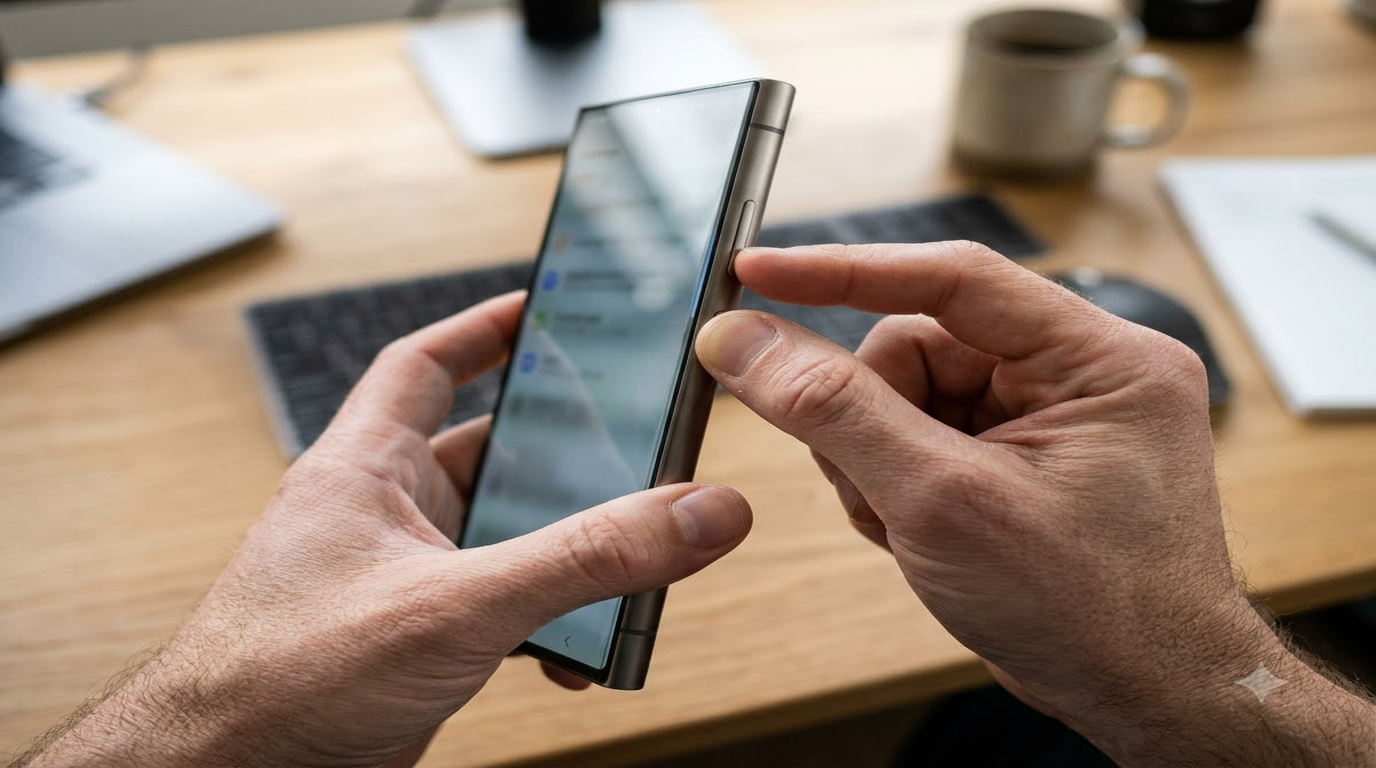
핵심 포인트 갤럭시 화면이 멈춰 전원 끄기 버튼조차 눌리지 않을 때는 음량 내리기(볼륨 하) 버튼 + 측면 전원 버튼을 동시에 7초 이상 길게 누르면 데이터 손실 없이 즉시 강제 재부팅됩니다.
주의사항 화면이 안 꺼진다고 배터리가 완전 방전될 때까지 고온 상태로 방치하면 OLED 번인(잔상)이 영구 고착되거나 메인보드 PMIC 전원 칩셋 손상으로 30만 원대 수리비가 발생할 수 있습니다.
해결 방안 강제 재부팅 후 안전 모드 진입으로 충돌 앱을 삭제하고, 디스플레이 설정에서 터치 민감도 활성화 및 삼성 멤버스 격자 테스트로 하드웨어 이상 유무를 판별하세요.
📑 이 글에서 다루는 핵심 내용
- 1. 갤럭시 화면 프리징 및 터치 먹통이 발생하는 기술적 원인
- 2. 1차 조치: 볼륨 다운 + 측면 버튼 7초 홀드 강제 재부팅(소프트 리셋)
- 3. 2차 조치: 안전 모드 부팅을 통한 악성·충돌 앱 격리 및 터치 민감도 설정
- 4. 3차 조치: 삼성 멤버스(Samsung Members) 터치스크린 자가 진단 테스트
- 5. 마치며: 자가 해결 판정 기준 및 서비스센터 액정 점검 가이드
- 6. 현장 실무형 자주 묻는 질문 (FAQ)
결제 바코드를 띄우거나 급한 전화를 받아야 하는 순간, 갑자기 갤럭시 스마트폰 화면이 그대로 얼어붙어 아무리 손가락으로 두드려도 먹통이 되는 현상은 당황스러움을 넘어 식은땀이 흐르게 만듭니다.
전원을 끄려고 측면 버튼을 길게 눌러도 빅스비나 제미나이 호출 창만 뜨거나, 화면에 뜬 ‘전원 끄기’ 아이콘 자체가 터치되지 않아 이러지도 저러지도 못하는 상황에 빠집니다. 이때 배터리가 다 닳아 꺼질 때까지 켜진 화면을 수 시간 동안 방치하면, 최고 밝기로 고정된 픽셀에 영구적인 OLED 번인(Burn-in)이 남거나 내부 발열로 인해 고가의 디스플레이 모듈 교체 비용이 발생할 수 있으므로 즉각적인 하드웨어 키 리셋이 필수입니다.
1. 갤럭시 화면 프리징 및 터치 먹통이 발생하는 기술적 원인
일체형 배터리를 채택한 현대 갤럭시 스마트폰(S24·S25 시리즈, Z 폴드·플립 시리즈, A 시리즈 공통)에서 화면이 멈추는 주된 원인은 안드로이드 System UI 프로세스의 교착 상태(Deadlock)입니다. 백그라운드 앱이 과도한 RAM 메모리를 점유하거나, One UI 업데이트 직후 화면 위에 다른 앱 그리기 권한을 가진 서드파티 앱이 터치 레이어를 투명하게 덮어버릴 때 발생합니다.
이 상태에서는 소프트웨어 터치 인터럽트가 CPU에 전달되지 않기 때문에 화면을 아무리 터치해도 반응하지 않습니다. 과거 착탈식 스마트폰처럼 배터리를 물리적으로 분리할 수 없으므로, 메인보드 전원 관리 칩셋(PMIC)에 직접 신호를 보내는 물리 버튼 조합(Soft Reset)을 사용해야 합니다.

2. 1차 조치: 볼륨 다운 + 측면 버튼 7초 홀드 강제 재부팅(소프트 리셋)
화면 터치 없이 물리 버튼만으로 기기를 즉시 재시작하는 삼성전자 공식 강제 재부팅 절차입니다. 공장초기화와 달리 기기에 저장된 사진, 카카오톡 대화, 공인인증서 등 개인 데이터는 단 1바이트도 삭제되지 않는 안전한 조치입니다.
+
측면 전원 버튼 동시 누름
›
7초~10초 이상 유지 후 진동 시 손 떼기
주의할 점은 볼륨 올리기(상) 버튼이 아니라 반드시 아래쪽 음량 내리기(볼륨 하) 버튼과 측면 버튼을 함께 눌러야 한다는 것입니다. 처음 1~2초 시점에 화면 캡처가 찍히거나 전원 메뉴가 나타나더라도 손을 떼지 말고 최소 7초에서 10초 동안 끝까지 누르고 계셔야 합니다.
화면이 완전히 검게 꺼지고 짧은 진동과 함께 Samsung Galaxy 부팅 로고가 나타나면 즉시 두 버튼에서 손을 뗍니다. 일시적인 커널 프리징이나 메모리 누수로 인한 터치 먹통은 이 1차 조치만으로 즉시 정상 복구됩니다.
3. 2차 조치: 안전 모드 부팅을 통한 악성·충돌 앱 격리 및 터치 민감도 설정
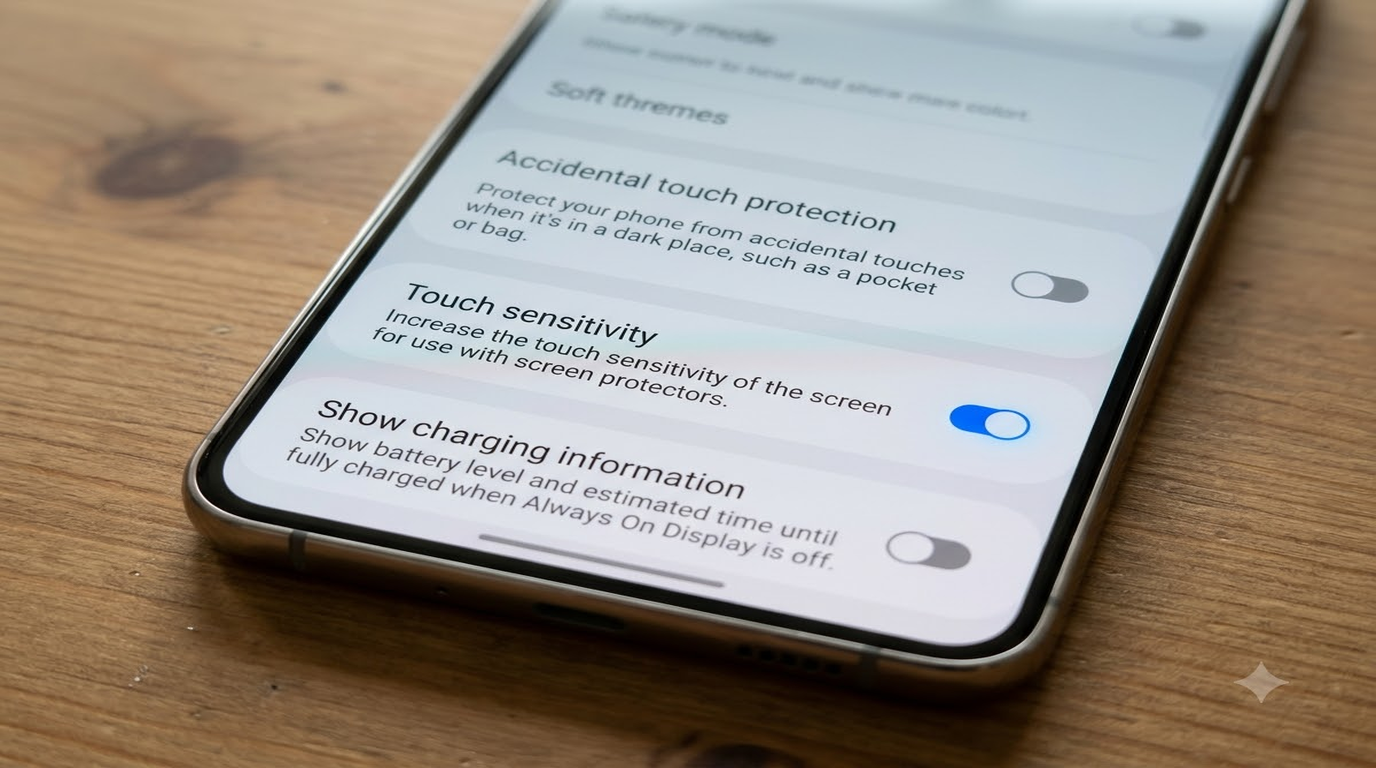
강제 재부팅을 했는데도 부팅 직후 다시 화면이 멈추거나 터치가 간헐적으로 씹힌다면, 최근 설치한 앱이 화면 오버레이 충돌을 일으키고 있거나 보호필름 두께로 인해 정전식 센서 감도가 떨어진 상태입니다.
물리 버튼으로 안전 모드(Safe Mode) 진입하는 법
충돌 앱 격리
→
삼성 로고 뜰 때 전원 버튼만 손 뗌
→
볼륨 하 버튼만 끝까지 유지
→
좌측 하단 ‘안전 모드’ 진입
안전 모드로 부팅했을 때 화면 터치가 물 흐르듯 완벽하게 작동한다면 기기 고장이 아니라 100% 다운로드한 앱의 충돌 문제입니다. 설정 › 애플리케이션으로 들어가 최근에 설치한 손전등 앱, 배터리 클리너, 블루라이트 차단 필터, 비공식 APK 앱을 순서대로 삭제한 뒤 일반 재부팅을 진행하세요.
›
디스플레이
›
터치 민감도 (활성화 켜기)
강화유리 필름이나 사생활 보호 필름을 부착한 직후부터 터치가 간헐적으로 멈춘다면 [설정 › 디스플레이 › 터치 민감도] 스위치를 켜주어야 정전식 터치 패널의 전류 감지 임계값이 높아져 끊김 없는 조작이 가능합니다.
4. 3차 조치: 삼성 멤버스(Samsung Members) 터치스크린 자가 진단 테스트
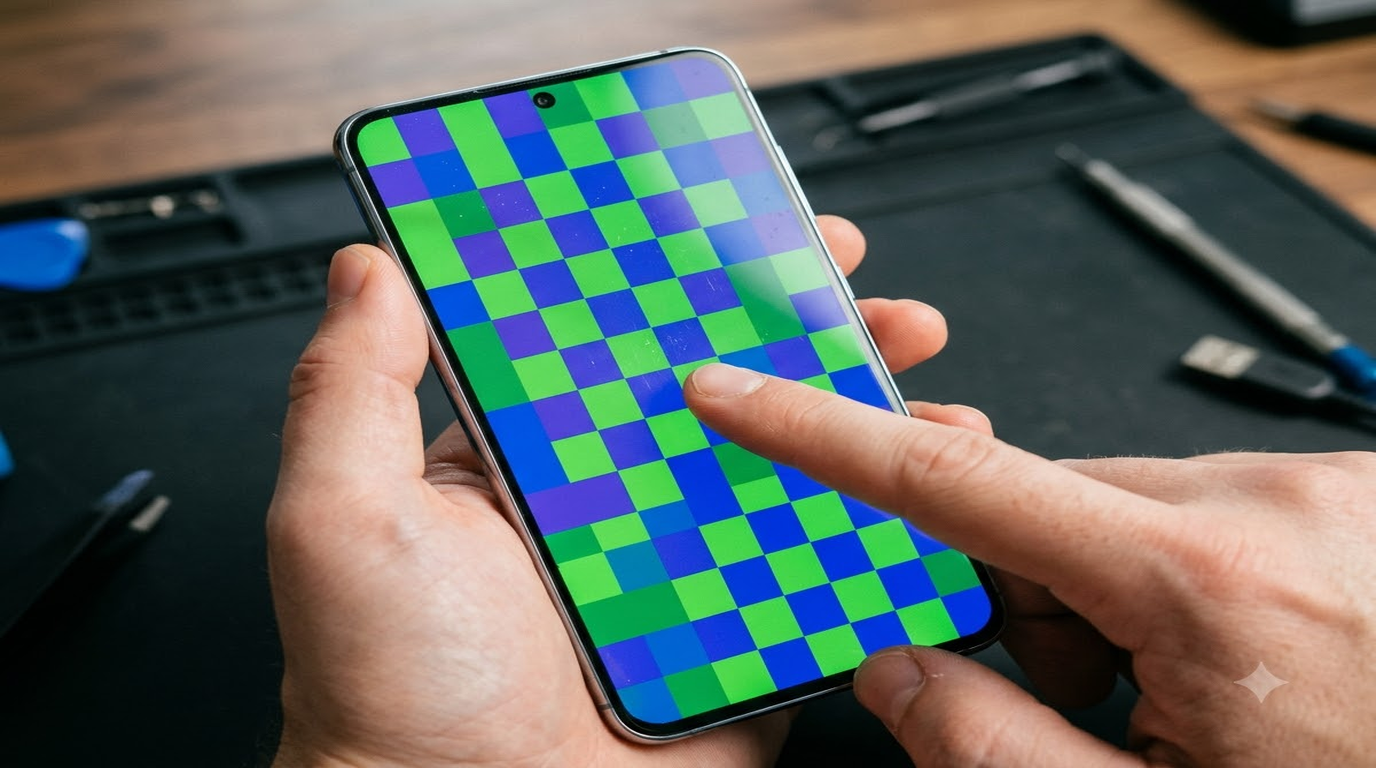
화면 전체가 아니라 특정 가로줄이나 모서리 구역만 터치가 안 된다면 디스플레이 패널 내부의 디지타이저(Digitizer) 회로 손상 여부를 점검해야 합니다. 별도의 외부 앱을 깔 필요 없이 기본 탑재된 삼성 멤버스(Samsung Members) 앱으로 정밀 테스트가 가능합니다.
›
하단 [도움받기] 탭
›
휴대전화 진단
›
터치스크린 선택
화면에 바둑판 모양의 격자 타일이 나타나면 손가락으로 빈칸을 하나씩 문질러 채워봅니다. 모든 칸이 파란색·초록색으로 깔끔하게 채워지고 ‘정상’ 판정이 뜬다면 디스플레이 하드웨어는 완벽히 건강한 상태입니다.
5. 마치며: 자가 해결 판정 기준 및 서비스센터 액정 점검 가이드
볼륨 다운과 측면 전원 키 7초 홀드를 통해 재부팅에 성공하고, 삼성 멤버스 터치스크린 진단에서 모든 격자가 빈틈없이 색칠되었다면 일시적인 소프트웨어 교착 현상이 완벽히 해결된 것입니다. 재발을 막기 위해서는 설정 › 디바이스 케어 › 자동 최적화 › 필요할 때 자동으로 다시 시작 옵션을 켜두어 스마트폰이 주 1~2회 새벽 시간에 스스로 메모리를 정리하도록 설정하는 것이 가장 효과적입니다.
서비스센터 방문 기준: 만약 S펜(울트라·폴드 모델)을 갖다 대면 커서가 움직이고 터치가 되는데 손가락 터치만 전혀 안 된다면 손가락 정전식 터치 IC 회로가 단독 파손된 상태입니다. 또한 특정 가로줄 격자가 끝까지 색칠되지 않는다면 내부 연성회로기판(FPCB) 단선이므로 가까운 삼성전자 서비스센터를 방문하여 액정 모듈 점검을 받으셔야 합니다.
자주 묻는 질문 (FAQ)
Q. 볼륨 내리기 + 전원 버튼으로 강제 재부팅하면 사진이나 카톡 대화가 날아가나요?
A. 전혀 삭제되지 않습니다. 이 조작은 PC의 리셋 버튼과 동일한 ‘소프트 리셋(전원 재시작)’ 기능이므로 기기에 저장된 사진, 연락처, 카카오톡 대화 내용은 100% 안전하게 그대로 유지됩니다.
Q. 터치가 먹통이라 백업을 못 하는데 서비스센터 가기 전에 데이터를 빼낼 방법이 있나요?
A. 스마트폰 충전 단자에 다이소 등에서 파는 ‘USB C타입 OTG 변환 젠더’를 꽂고 일반 컴퓨터 유선/무선 마우스를 연결해 보세요. 스마트폰 화면에 검은색 마우스 커서가 나타나므로 손가락 터치 없이도 마우스 클릭으로 잠금을 풀고 Smart Switch 백업을 진행할 수 있습니다.
Q. 좌측 하단에 ‘안전 모드’ 글자가 계속 떠 있는데 어떻게 해제하나요?
A. 화면 상단 알림창을 쓸어내려 ‘안전 모드 켜짐 – 누르면 안전 모드를 끕니다’ 알림을 터치하거나, 일반적인 방법으로 스마트폰을 한 번 [다시 시작]하면 즉시 일반 모드로 복귀합니다.