Apple Intelligence 활용법 가이드 (Siri AI & 실무 연동)
Apple Intelligence 활용법 가이드: WWDC 2026 공개 Siri AI와 온디바이스 기능으로 맥북/아이폰 작업 능률 200% 올리기
애플 기기를 활용하는 직장인과 대학생에게 2026년 6월 WWDC에서 공개된 애플의 새로운 온디바이스 AI 비서인 Apple Intelligence는 업무 효율을 혁신할 중대한 분기점이 된다. 애플 생태계 내부에 인공지능이 자연스럽게 스며들어 작동한다는 점에서 많은 사용자가 대기 중이다.
단순히 고도화된 Siri가 추가된 것을 넘어, Safari 브라우저에서 읽고 있는 긴 리서치 문서 요약, 대량의 이메일 분류, 그리고 드래그만으로 사진 속 사물을 탐색하는 ‘Visual Intelligence’까지 실무 효율을 대폭 상향할 핵심 기능들이 대거 탑재되었다.
본 가이드에서는 WWDC 2026을 기점으로 제공되는 Apple Intelligence의 구체적인 세팅 단계부터 비즈니스 및 학업에 즉시 적용하는 실전 팁까지 상세히 분석하여 전달한다. 가이드를 통해 애플 AI를 개인 전속 비서로 구축할 수 있다.
• 온디바이스 & 클라우드 프라이버시: 중요 연산은 기기 내부에서 처리하고, 고사양 처리는 전용 보안 서버(PCC)를 통해 개인정보 유출 없이 해결한다.
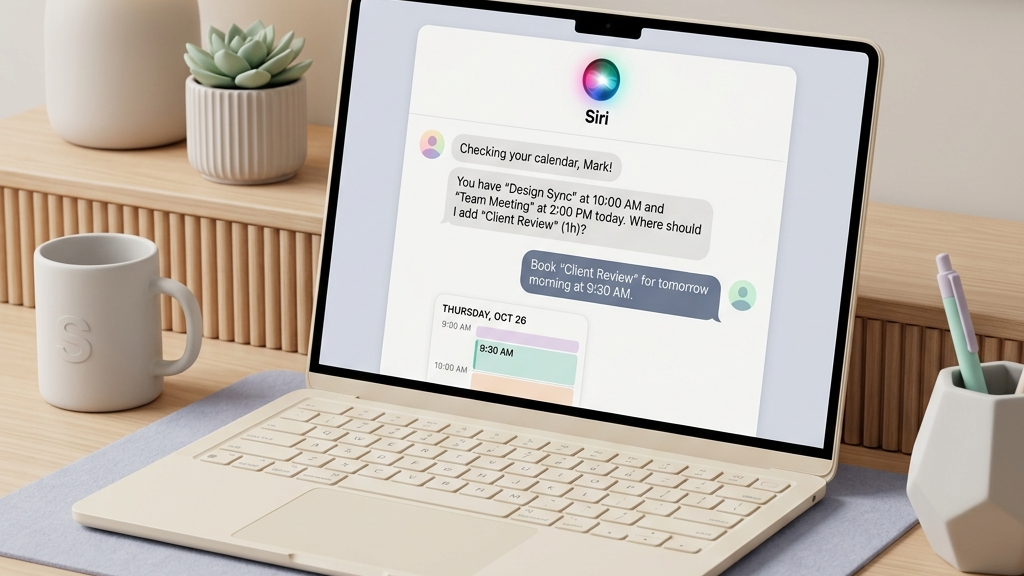
• Siri AI 비서 고도화: 화면 이해 능력(Screen Awareness)이 탑재되어 사용자가 보던 웹페이지나 메일의 세부 맥락을 정확히 파악하여 조치를 취한다.
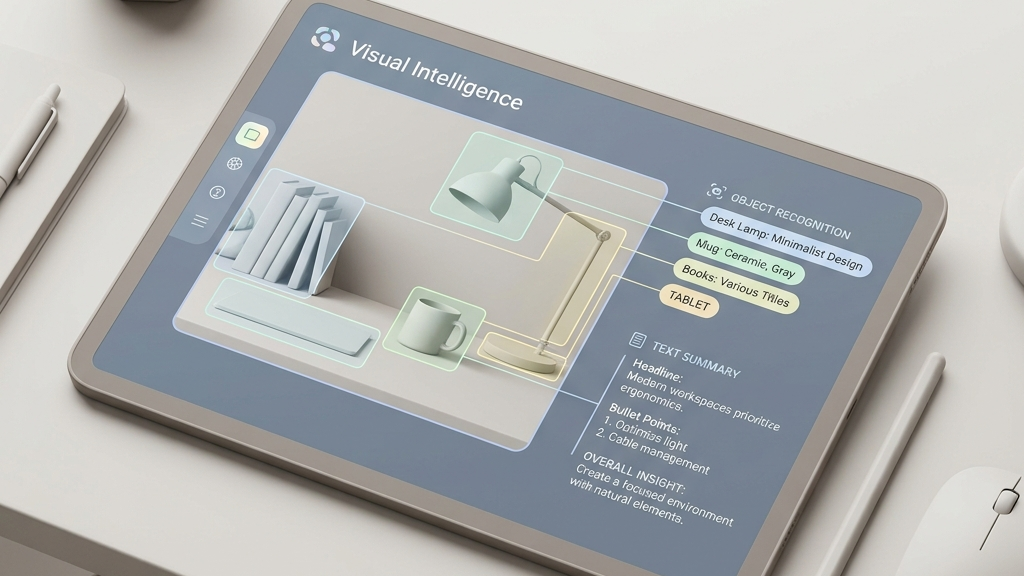
• 비주얼 인텔리전스 결합: 드래그나 카메라 비주얼 스캔만으로 사진 속 사물 정보 검색과 텍스트 번역, 요약 처리를 실시간으로 완수한다.
• Apple Intelligence 활용법 가이드: WWDC 2026 공개 Siri AI와 온디바이스 기능으로 맥북/아이폰 작업 능률 200% 올리기
애플 기기를 활용하는 직장인과 대학생에게 2026년 6월 WWDC에서 공개된 애플의 새로운 온디바이스 AI 비서인 Apple Intelligence는 업무 효율을 혁신할 중대한 분기점이 된다.
• 애플 생태계 내부에 인공지능이 자연스럽게 스며들어 작동한다는 점에서 많은 사용자가 대기 중이다.
• 단순히 고도화된 Siri가 추가된 것을 넘어, Safari 브라우저에서 읽고 있는 긴 리서치 문서 요약, 대량의 이메일 분류, 그리고 드래그만으로 사진 속 사물을 탐색하는 ‘Visual Intelligence’까지 실무 효율을 대폭 상향할 핵심 기능들이 대거 탑재되었다.
1단계: Apple Intelligence 요구 사양 체크 및 활성화하기
애플 인공지능 기능을 활성화하기 전, 스마트 기기가 온디바이스 연산을 안정적으로 소화할 수 있는 전용 프로세서를 갖추고 있는지 먼저 체크해야 한다. 하드웨어 요건은 아래 표와 같다.
시스템 사양이 충족된다면 설정 화면으로 진입한다. `설정 -> Siri 및 Apple Intelligence` 항목을 클릭한 뒤 활성화(Enable) 토글을 켜면 기기 내부에서 초기 AI 패키지 다운로드가 백그라운드로 자동 실행된다.
과거에 대학생 과제 자동화 기법을 위해 서드파티 앱들을 수동으로 설치해야 했던 것과 달리, 운영체제 자체 기본 레이어에 AI가 내장되는 구조라 가볍고 안정적으로 상시 구동이 가능하다는 강점이 있다.
2단계: Safari ‘지능형 탭 정리’로 스마트 리서치 구성하기
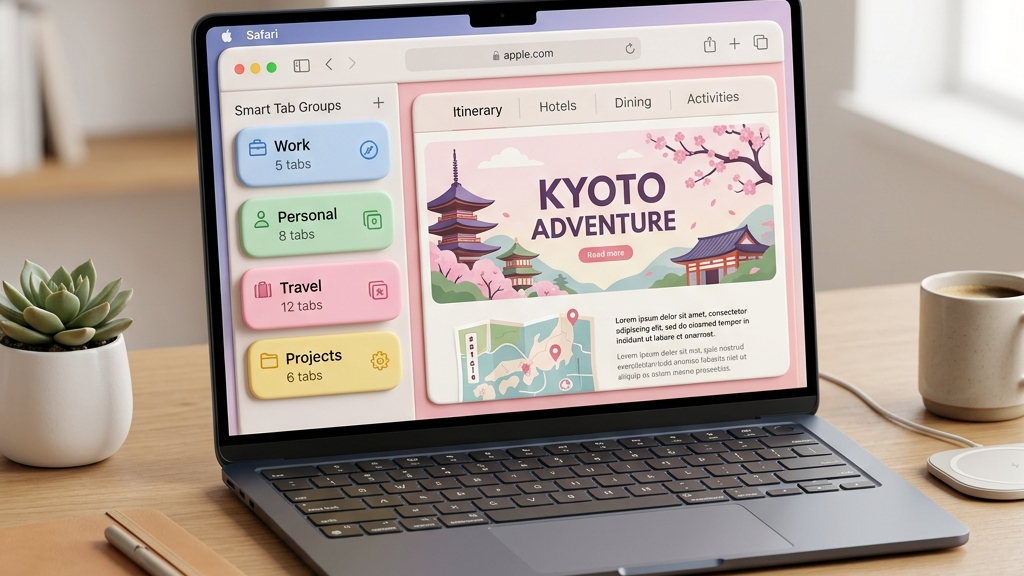
본격적인 실무 효율성 증대를 위해, 띄워놓은 수많은 리서치 정보 창들을 AI가 자동으로 분류해 모아두는 튜토리얼 기법이다. 아래 절차대로 설정한다.
첫째, 맥북의 Safari 브라우저를 실행한 후 화면 상단 우측 of ‘AI 탭 어시스턴트’ 버튼을 클릭한다.
둘째, 나타나는 대화창 옵션 중 `지능형 탭 정리`를 실행하면, AI가 화면에 띄워진 수십 개의 탭 내용(IT, 금융, 디자인 등)을 분석해 유사 카테고리로 묶어 새로운 탭 그룹 폴더를 깔끔하게 분리한다.
셋째, 특정 탭 그룹을 선택해 `요약 리포트 생성`을 누르면, 해당 브라우저 창들의 핵심 사실만 모아서 마크다운 문장으로 신속하게 작성해 준다.
3단계: 복사해서 바로 쓰는 Siri 실무 연동 프롬프트 카드
애플 스마트 AI 비서가 화면 속 텍스트를 인지(Screen Awareness)하도록 설정했다면, 이제 화면에 문서를 띄워둔 채로 아래 단축 명령어 프롬프트를 키보드로 복사해 사용하거나 Siri에게 음성으로 지시해 본다.
첫 번째 프롬프트는 해외 원서 교재나 영문 기획안 파일을 읽고 있을 때 즉시 핵심 요약을 받아내는 ‘원서 핵심 요약 프롬프트’이다.
"시리야, 지금 내 Safari 화면에 열려 있는 영문 논문 PDF 보고서의 핵심 수치와 가설 결과만 발췌해서, 500자 이내의 깔끔한 한글 불릿 포인트 요약 카드로 재구성해 줘. 레퍼런스 주소도 하단에 남겨줘."
두 번째 프롬프트는 수신된 이메일 답장 작성을 신속히 처리하기 위한 ‘수신 메일 대응 정중한 답장 양식 생성 프롬프트’이다.
"지금 내 메일함 화면에 띄워진 파트너사의 요청사항 메일을 읽고, 이에 대해 다음 주 목요일 미팅 제안을 포함한 매우 정중한 비즈니스 답장 한글 초안을 작성해 줘."
4단계: Private Cloud Compute로 데이터 유출 철저 방지법
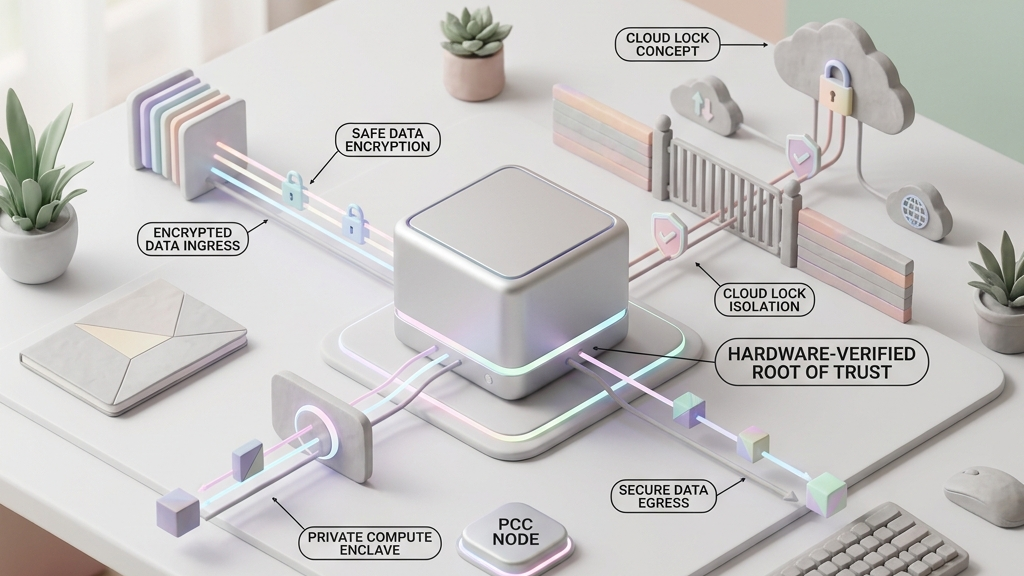
애플 AI의 가장 차별화된 부분은 보안 아키텍처이다. 고성능 인공지능 추론 연산이 필요해 외부 클라우드로 데이터를 송수신해야 하는 경우, Private Cloud Compute (PCC) 시스템을 통해 작동한다.
이 시스템은 전 세계의 외부 보안 연구가들이 서버 소스코드를 언제든 검증할 수 있도록 공개 설계되어 있으며, 추론과 동시에 사용자의 개인 계정 식별 정보를 제거하여 즉각 폐기한다. 사용자는 일반 퍼블릭 AI 포털과 달리 대외비나 사생활 유출 걱정 없이 기업 업무 환경에서도 활용할 수 있다.
5. 맥 사용자 커뮤니티 실제 실사용 반응 및 주의점
개발자 및 맥 유저 커뮤니티(Reddit, 클리앙 등)에서 WWDC 이후 애플 인공지능을 직접 셋업해 쓰고 있는 유저들의 실제 후기를 종합했다.
가장 긍정적인 평가는 “기존 챗GPT를 별도 창으로 켜서 복사 붙여넣기 해야 하는 가공 과정이 생략되고 Safari나 시스템 단축키로 결합되어 흐름이 끊기지 않는다”는 점이었다. 반면 초기 다운로드 및 동기화에 관해 보고된 주의사항은 다음과 같다.
• 하드웨어 호환성 제약: 온디바이스 연산을 위한 NPU와 대용량 RAM이 필수적이므로 M 시리즈 칩셋이 탑재된 Mac 장치 또는 A17 Pro 이상 급의 아이폰(iPhone 15 Pro 이상)에서만 시스템 토글이 활성화된다.
• 초기 인덱싱 부하: 기기 내부 데이터를 최초 인덱싱(Indexing)하고 가중치를 연산하는 초기 셋업 단계에서는 일시적인 발열과 배터리 소모량이 증가하므로 충전 케이블을 결합한 채 설치하는 편이 낫다.
6. 타 대화형 인공지능 비서 vs Apple Intelligence 스펙 비교
외부 서버에 텍스트를 전송하여 대답을 수신하는 일반 인공지능과 맥 시스템에 네이티브로 결합한 애플 인텔리전스의 구체적인 생산성 요소를 스펙 표로 대조 분석한다.
| 비교 기준 | 타 범용 대화형 AI (ChatGPT / Claude) | Apple Intelligence (애플 내장형) |
|---|---|---|
| 운영체제(OS) 연동 수준 | 낮음 (독립적인 애플리케이션 혹은 웹 실행 필요) | 최상 (메모장, 알림, 사파리 계층과 실시간 제어 연계) |
| 개인정보 처리 및 파기 | 외부 AI 학습용 데이터로 2차 가공될 우려 있음 | PCC 독립 가상 서버 연산 및 추론 직후 즉각 데이터 소멸 |
| 화면 상황 실시간 이해 | 화면 스크린샷을 사용자가 수동 캡처해 업로드해야 함 | 화면에 출력된 텍스트와 현재 앱 상태를 상시 자동 감지 |
| 사용 가격 정책 | 프로 등급 기능 이용 시 매월 20달러 상당의 결제 필요 | 호환되는 애플 하드웨어 유저인 경우 영구 100% 무료 제공 |
7. 지금 바로 실행해 볼 칼퇴근 액션 가이드라인
스마트폰 또는 랩톱을 열어 하드웨어 요구사양이 충족되는지 확인하고 설정을 조절해 본다. 첫째, 최신 버전으로 OS 소프트웨어 업데이트를 실시한다. 둘째, Siri 및 Apple Intelligence 옵션에서 활성화 토글을 확인하고 패키지를 설치해 준다. 셋째, 설치가 끝나면 Safari 브라우저에서 영문 보고서를 띄우고 Siri에게 “요약 카드 작성해 줘”라고 복사해 둔 명령어와 같이 명령을 하달해 본다. 단 몇 초 만에 완성도 높은 한글 핵심 보고서를 확인할 수 있다. 스마트한 실무 연동 및 업무 향상을 적극 권장한다.
🔗 함께 읽어보면 좋은 관련 글
💡 자주 묻는 질문 (FAQ)
❓ ️ 필수 주의사항 (Warning & Risk)
하드웨어 호환성 제약: 온디바이스 연산을 위한 NPU와 대용량 RAM이 필수적이므로 M 시리즈 칩셋이 탑재된 Mac 장치 또는 A17 Pro 이상 급의 아이폰(iPhone 15 Pro 이상)에서만 시스템 토글이 활성화된다.
• 초기 인덱싱 부하: 기기 내부 데이터를 최초 인덱싱(Indexing)하고 가중치를 연산하는 초기 셋업 단계에서는 일시적인 발열과 배터리 소모량이 증가하므로 충전 케이블을 결합한 채 설치하는 편이 낫다.